[点晴永久免费OA]一个完全免费、本地离线、双击即用的固定资产标签打印小工具
当前位置:点晴教程→点晴OA办公管理信息系统
→『 经验分享&问题答疑 』
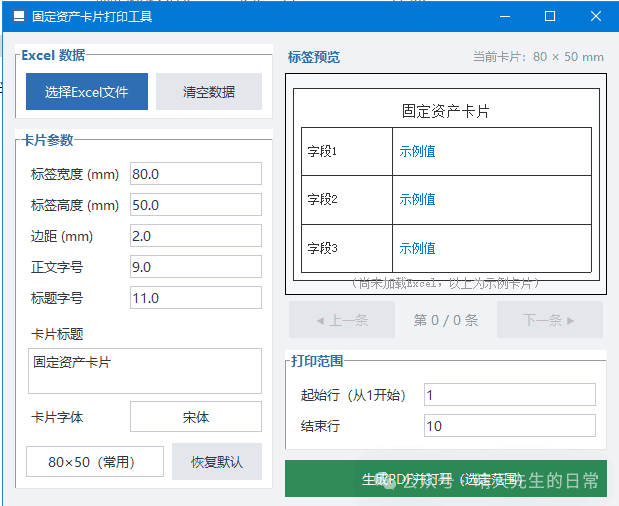 单位盘点季,最让人头疼的往往不是数资产,而是给成百上千件固定资产“办身份证”。 手写标签慢、字迹乱、一碰水就糊;送打印店,又贵又慢,资产信息还得出门走一遭。 今天分享一个完全免费、本地离线、双击即用的固定资产标签打印小工具:Excel 一键导入、所见即所得,3 分钟出一批 PDF 卡片。 一、它帮你把这几件麻烦事一次解决二、标签机自带的软件,为什么总让人想吐槽买了标签机,本想图省事,结果配套软件才是真正的“劝退现场”:
说到底,硬件买的是机器,软件却把效率全吞了。这篇文章介绍的正是冲着这些槽点来的——批量导入、自由排版、所见即所得,把“机器 + 软件”本该有的体验补回来。 三、核心功能一览01 一键读 Excel,表头即字段 把资产清单整理成 Excel(第一张表即可),软件自动读取第一行作为卡片左侧字段名(资产编号、名称、规格、使用人、存放地点……),右侧自动填对应数据。不用改表名,不用固定模板。 02 所见即所得实时预览 右侧预览区固定尺寸不拉伸,点“上一条 / 下一条”逐张检查,打印前心里有底。 03 尺寸、字号、字体自由调 常用尺寸预设:80×50、70×40、60×40、100×60、50×30(单位 mm),也可手动改宽高、边距、正文字号、标题字号;字体微软雅黑、黑体、宋体三选一,预览与导出 PDF 字形一致。 04 长标题不截断 卡片标题(如“某某单位固定资产卡片”)支持两行输入,文字再多也能完整展示,不再一行挤不下。 05 打印范围任选 “起始行(从 1 开始)”到“结束行”,想打哪几行打哪几行,避免全量打印浪费。 06 一键生成 PDF 并自动打开 点绿色按钮,PDF 按时间戳命名保存到程序同目录(不覆盖历史),并自动调用同目录的 SumatraPDF 打开,直接打印或发送。 07 参数自动记忆 尺寸、字体、标题等设置写入 config.json,下次打开还是你习惯的样子;内置“恢复默认”一键还原。 四、三步上手,零门槛第一步:准备 Excel 第一张表,第一行写字段名,下面每行一件资产。示例如下: 第二步:导入并调整 打开软件 → 选择 Excel 文件 → 在左侧设置卡片尺寸、字体、标题,右侧实时看效果,用翻页确认每张都正常。 第三步:选范围,生成 PDF 填好“起始行 / 结束行”→ 点绿色“生成 PDF 并打开(选定范围)”→ SumatraPDF 自动弹出,直接打印或另存。 小贴士:建议先用小范围(如 1~3 行)试打一张,确认尺寸与贴纸匹配后,再全量打印。 五、它适合谁?
六、获取方式 & 最后的话完全免费,本地离线运行:无需联网、无需注册、不上传任何数据,资产信息安全可控。 绿色单文件:主程序为“标签打印工具-美化版.exe”,同目录放好 SumatraPDF 与 Excel 即可使用,不写注册表、不残留。 依赖极少:仅需 openpyxl + reportlab(Python 运行环境已内置),普通用户双击 exe 直接用。 资产标签这种“小事”,最该被工具解放。把重复劳动交给脚本,把时间留给真正重要的盘点与管理。 如果觉得有用,欢迎点赞 / 在看 / 转发给同样被贴标支配的同事。 阅读原文:原文链接 该文章在 2026/11/6 11:30:20 编辑过 |
关键字查询
相关文章
正在查询... 



|


 400 186 1886