[点晴永久免费OA]Windows11访问Windows7共享文件报错处理
当前位置:点晴教程→点晴OA办公管理信息系统
→『 经验分享&问题答疑 』
现在新买的电脑一般预装的都是Windows 11家庭版操作系统,在使用中访问Windows 7共享文件夹时会出现如下图所示的提示: 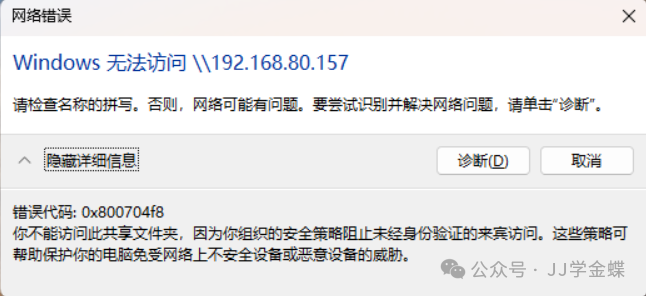 解决方式:由于提示是因安全策略问题而被阻止,所以我们要对Win11系统的本地安全策略进行调整。 由于家庭版操作系统不支持组策略,还需要先执行批处理文件开启组策略。增加操作如下: 新建一个记事本文件将以下文件粘贴到记事本: @echo off pushd "%~dp0" dir /b C:\Windows\servicing\Packages\Microsoft-Windows-GroupPolicy-ClientExtensions-Package~3*.mum >List.txt dir /b C:\Windows\servicing\Packages\Microsoft-Windows-GroupPolicy-ClientTools-Package~3*.mum >>List.txt for /f %%i in ('findstr /i . List.txt 2^>nul') do dism /online /norestart /add-package:"C:\Windows\servicing\Packages\%%i" pause 然后保存为:家庭版系统添加组策略.bat 双击该文件导入到注册表中。 接下来进行组策略的修改,具体操作如下: 1. 打开本地安全策略。 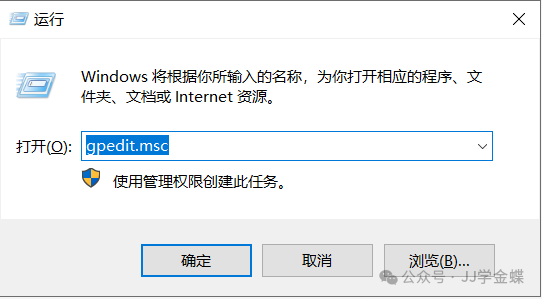 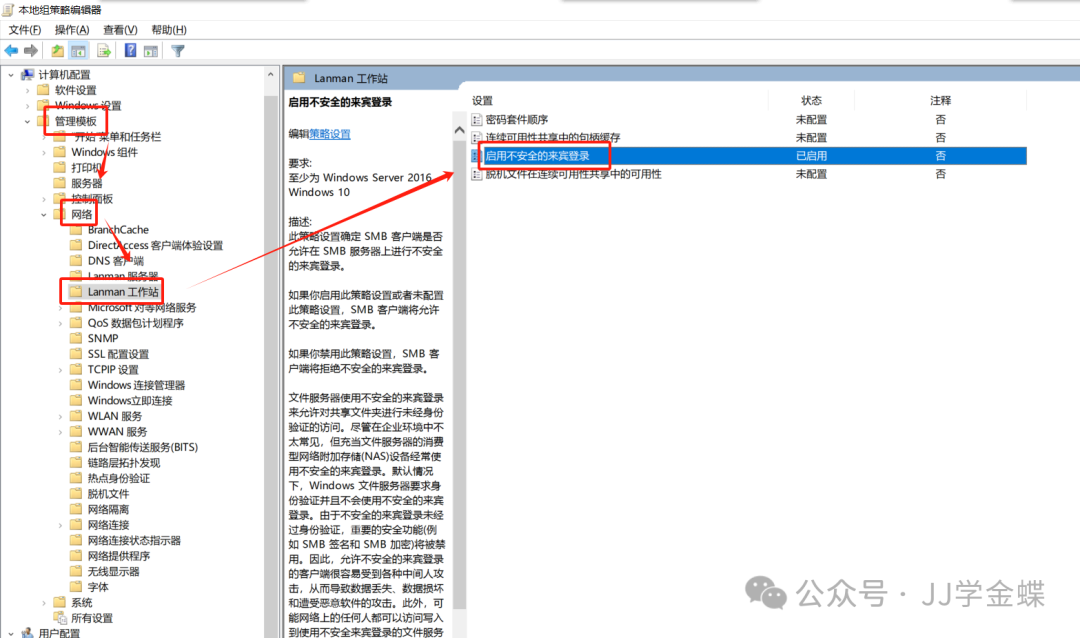 2. 在更改之后继续访问共享文件夹时,会提示出现扩展错误。 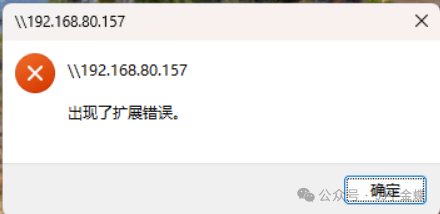 3. 此时我们更换访问方式,采用计算机名称进行访问,此时得到的错误代码为0x80070035,显示找不到网络路径。 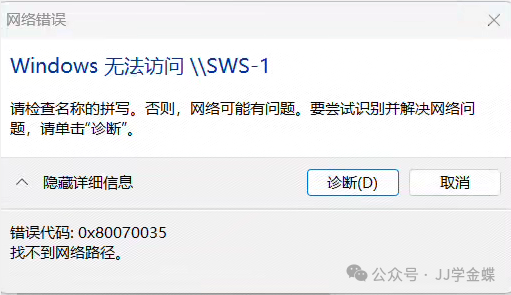 4. 出现上述问题的原因是Win 11系统没有添加低版本的SMB文件共享协议支持,所以我们要按照下面截图中的步骤添加该协议。 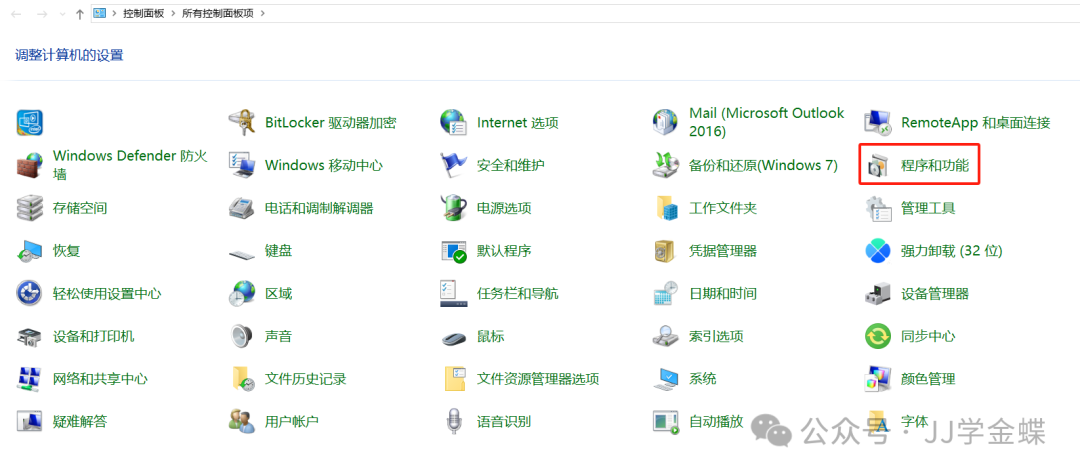 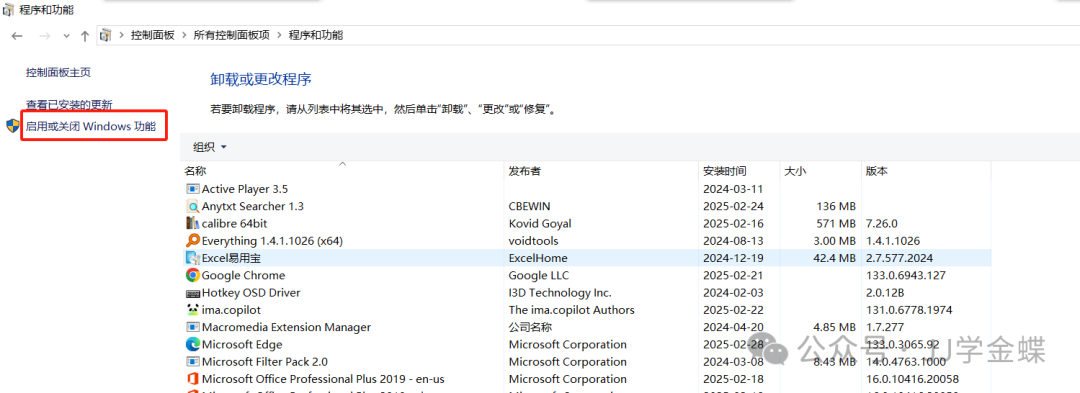 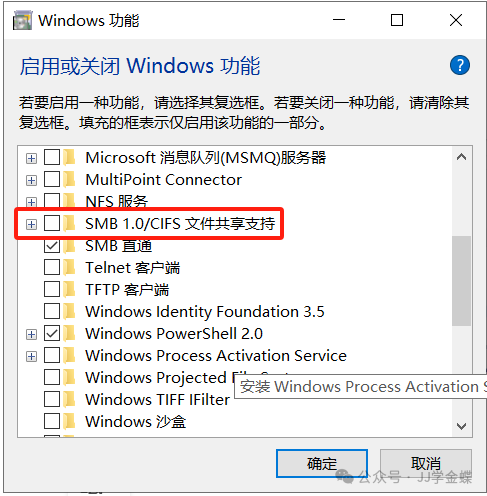 5. 在添加之后要重启计算机,重启之后,还需要回到本地安全策略中的安全选项设置,确认下图中的两项设置是否被禁用,如果处于未配置或者没有定义的状态,将其改为禁用。 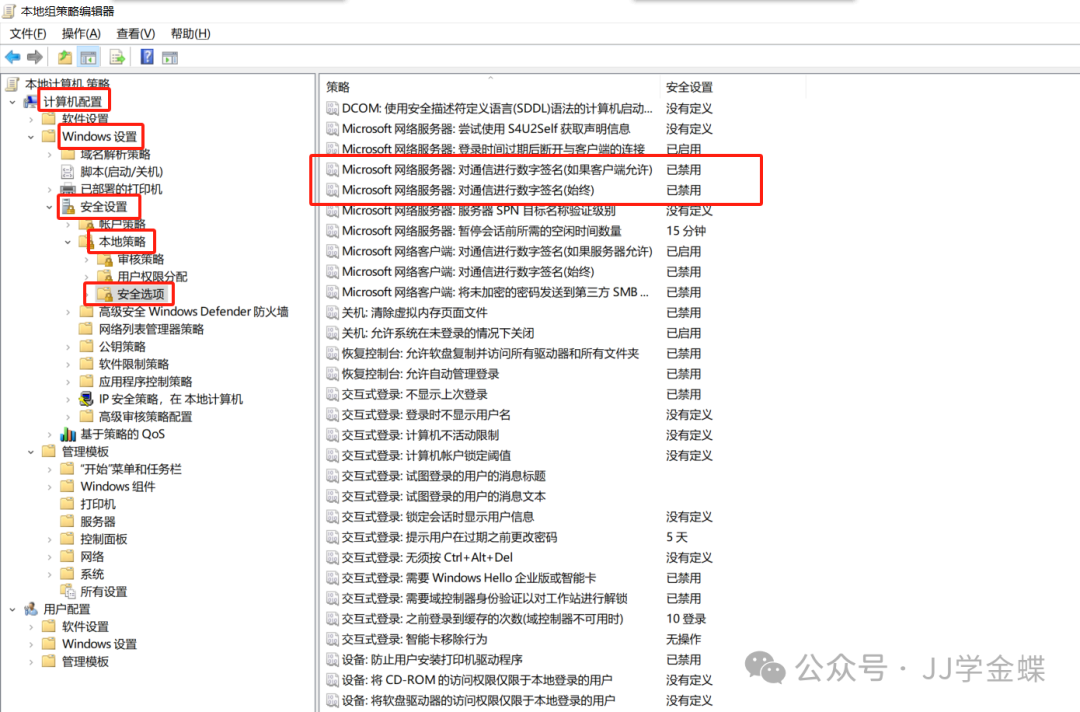 完成上述设置后,再次尝试访问Windows 7共享文件夹。此时应该不会再出现之前的安全策略阻止提示以及扩展错误等问题。如果仍然存在访问问题,可以检查网络连接是否正常,确保在同一局域网内并且网络没有限制共享访问的设置。同时,查看共享文件夹的权限设置是否正确,是否给予了足够的访问权限,包括读取、写入等权限(根据实际需求)。还可以尝试在Windows 7系统端检查共享文件夹的共享状态是否正常,是否有其他异常的安全软件或者防火墙在阻止来自Win 11系统的访问请求。通过这些全面的检查和调整,最终应该能够顺利访问Windows 7共享文件夹。 以上步骤涵盖了从解决因安全策略阻止访问Windows 7共享文件夹,到处理后续扩展错误、找不到网络路径等一系列问题的完整方案。在实际操作过程中,每一个步骤都需要仔细检查和确认,以确保能够成功访问共享文件夹。如果在操作中遇到任何不理解的地方或者出现新的错误提示,可以查阅相关的技术文档或者寻求专业的技术支持人员的帮助。这样可以避免因误操作或者对系统设置不熟悉而导致的更多问题,同时也能够提高解决问题的效率,保障共享文件夹访问的顺利进行。 阅读原文:点击这里 该文章在 2026/11/2 12:32:26 编辑过 |
关键字查询
相关文章
正在查询... 



|


 400 186 1886