[点晴永久免费OA]Windows系统X64位电脑内存明明有16GB,但只有4GB可用,怎么解决?
当前位置:点晴教程→点晴OA办公管理信息系统
→『 经验分享&问题答疑 』
她照着做了一遍,还是没有解决问题。于是小白我就远程过去看了一下,没想到她的电脑很奇怪:运行内存32GB,但显示可用的仅8GB左右。(由于时间太长了,而且当时在调试的时候没有截图,只能按照记忆的说个大概) 查看任务管理器会发现【为硬件保留的内存】变得很大,可用的内存很小。 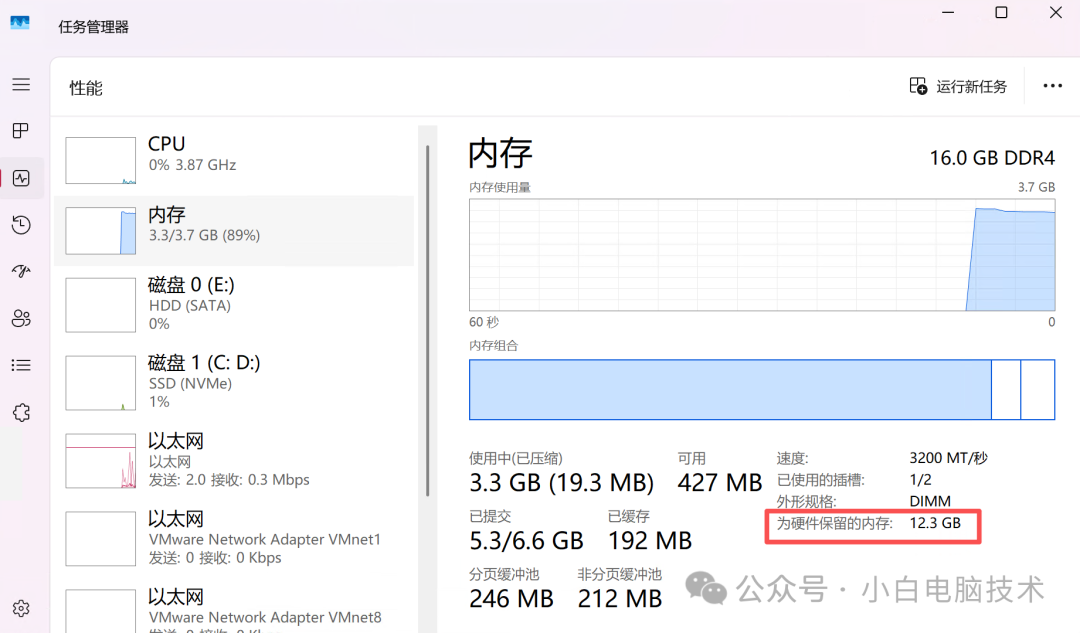 这个问题确实是有很多小伙伴遇到的,明明装机内存挺大,但是显示可用的内存仅一半不到,甚至更低。
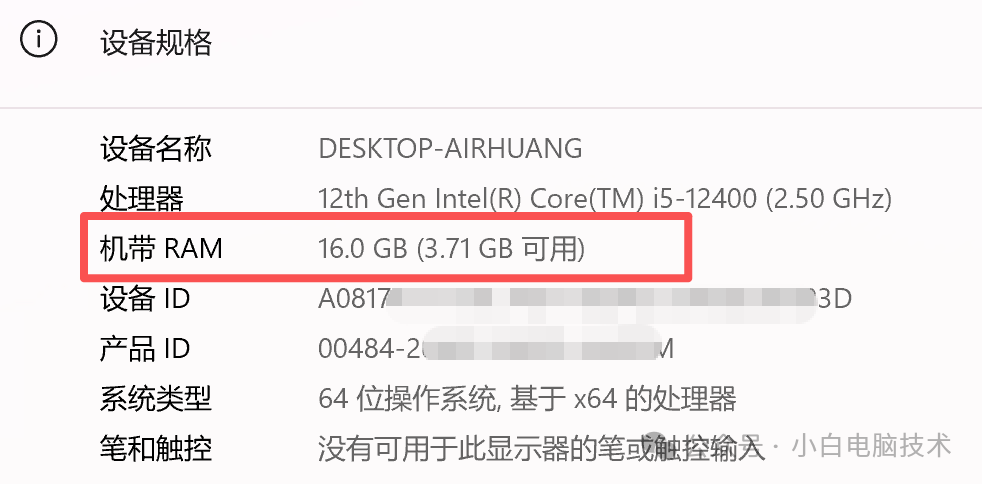
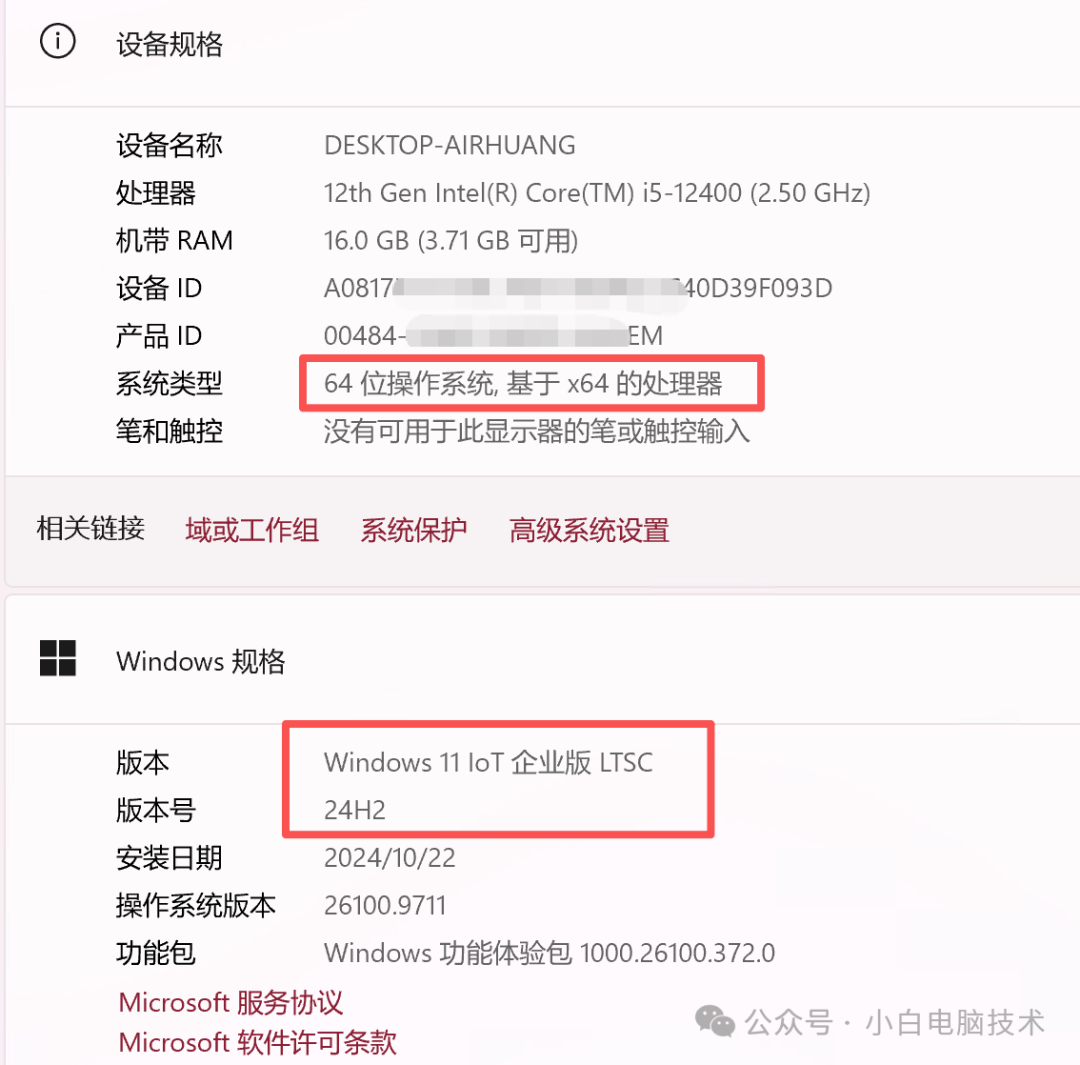
像上图小白这样的情况,其实就已经很能看出情况了:总内存16GB,但可用内存不到4GB。有小伙伴可能会说:应该是不小心安装了32位的系统,但是小白这边安装的是64位系统,且系统是Windows 11 LTSC。
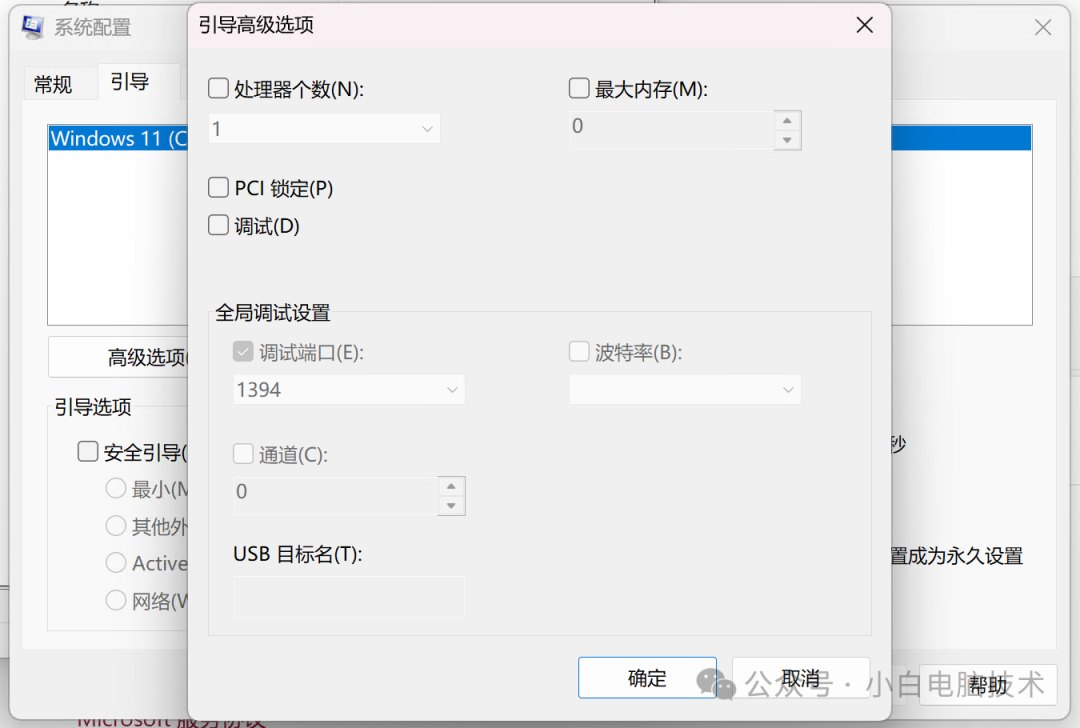
很多小伙伴在查这个问题的解决方案,基本上都是进到BIOS看分配给核显的内存,或者通过
但这两个地方好像都没问题。 解决方案其实很简单,但在操作之前一定要先查看调整风险。 01.操作风险提示一般来说电脑是不需要手动去调整可用内存的,像总内存16GB(可用15.8GB)这种就是不需要调整的。不超过0.5到1GB的系统内存占用属于正常现象。 但是如果超过1GB甚至更大的内存限制情况,则可以按照本教程进行调整。 操作前需要注意!修改引导配置(BCD)和注册表都有一定风险,建议:
02.可用内存远小于总内存的解决方案做好准备工作之后,可以按照下面的内容进行调整。在【开始菜单】点击【鼠标右键】-【终端(管理员)】或【Windows PowerShell(管理员)】,打开命令提示符 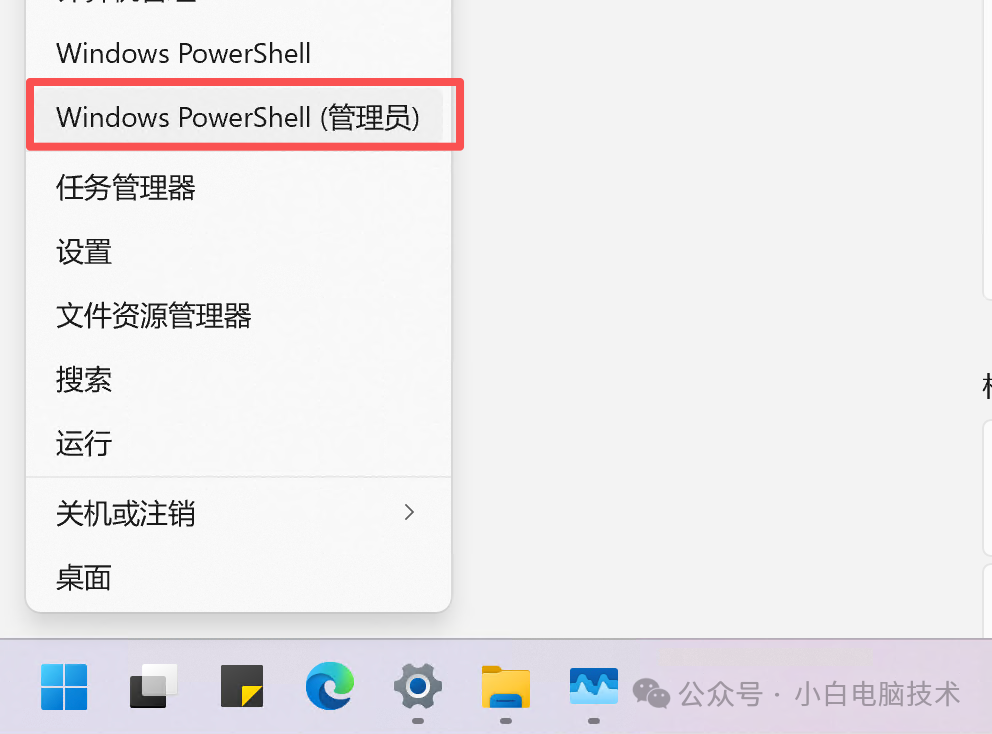 复制下面内容,粘贴到PowerShell,回车 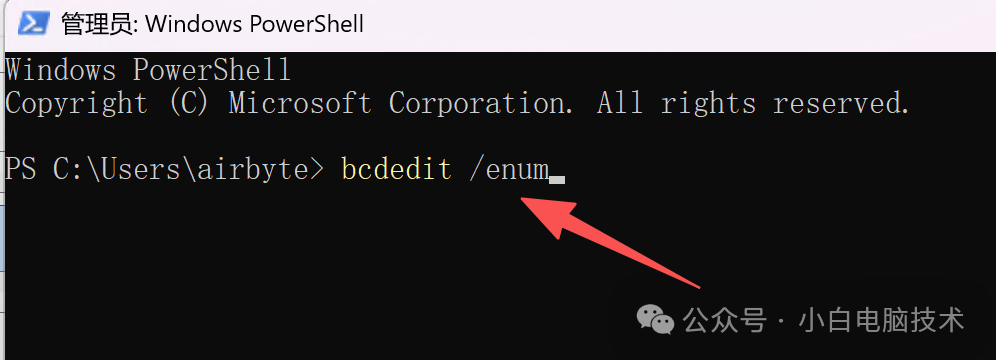 在输出内容中查找是否存在类似: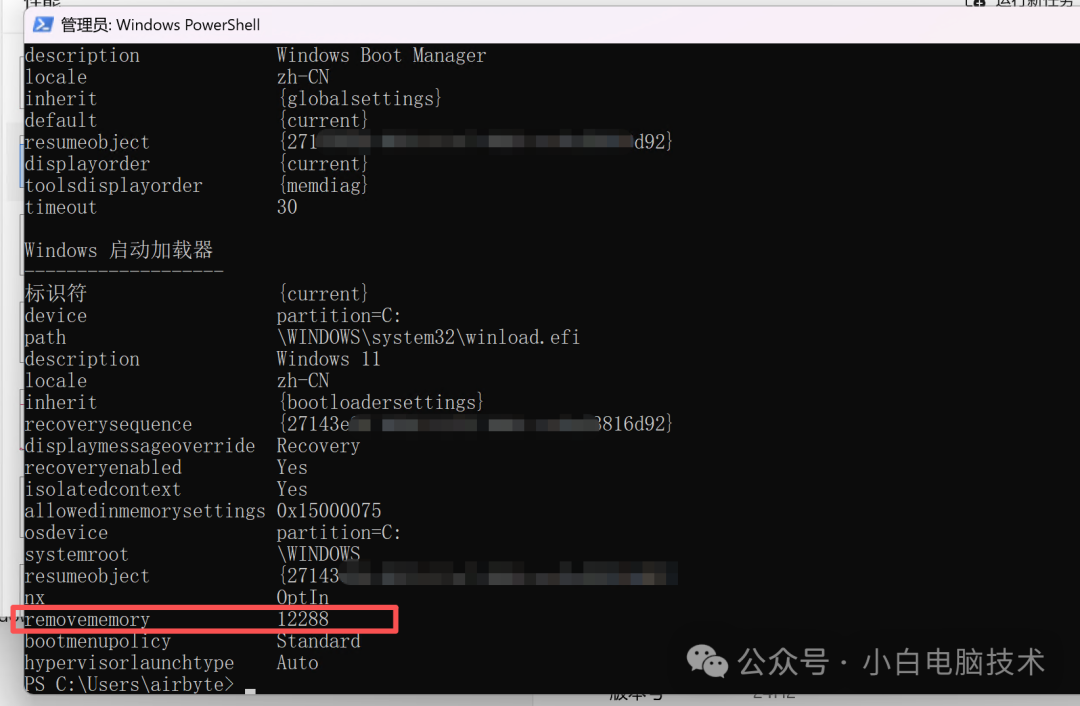 这里的数字单位是MB。它表示系统被设置为保留一部分物理内存不供Windows使用。如果确认存在这个参数,并且当前系统运行稳定,可以通过管理员命令提示符执行清除保留内存的限制。 清除操作:复制下面内容,粘贴到PowerShell,回车 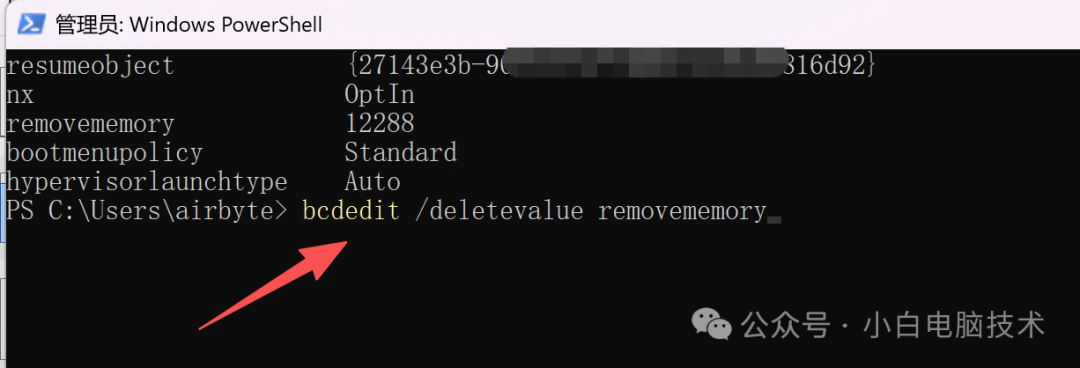 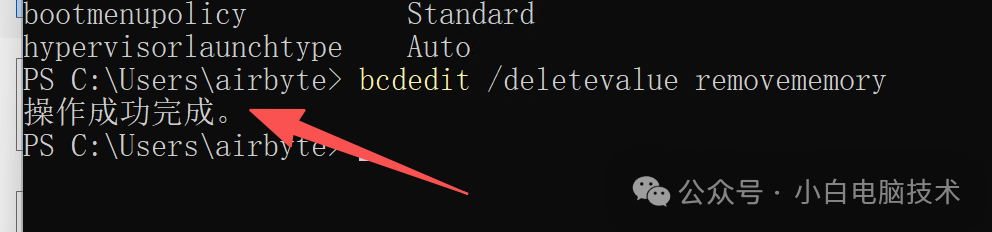 接着再运行一次: 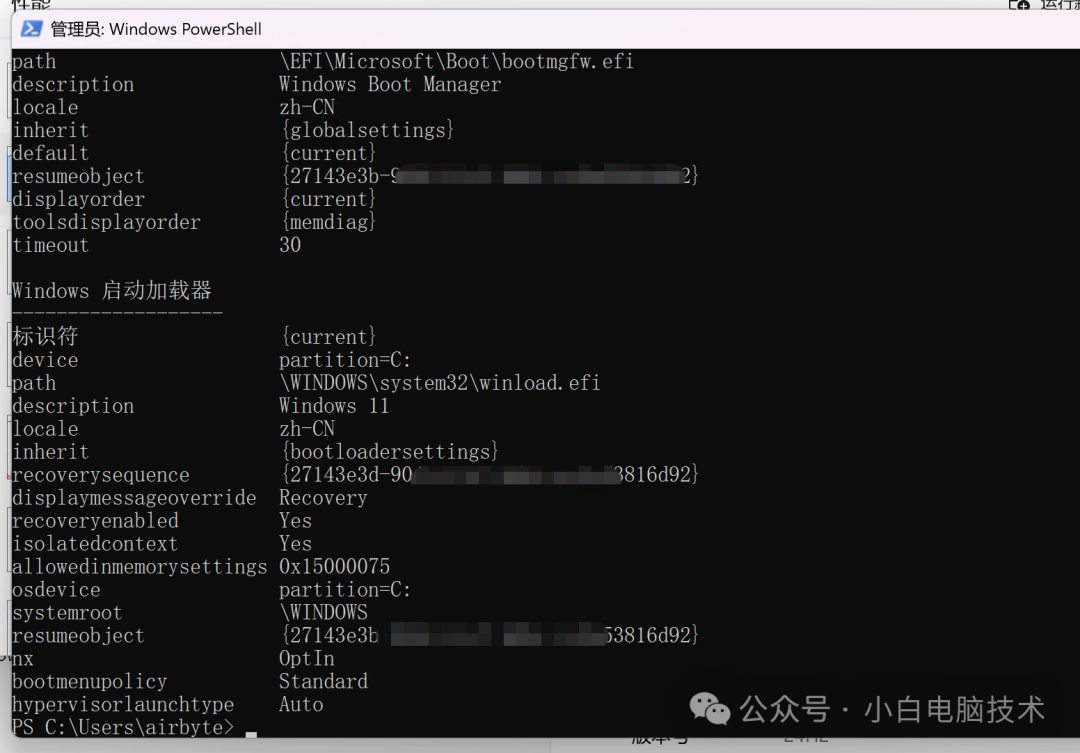 确认 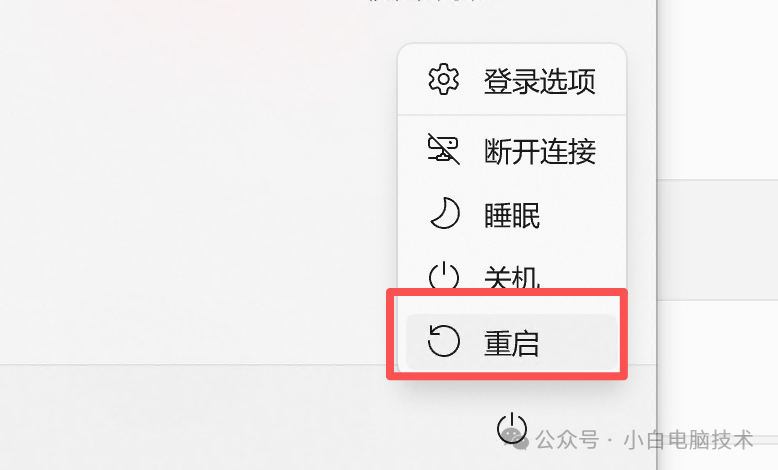 重启后打开【任务管理器】【性能】【内存】,查看可用内存是否恢复正常。如果删除后系统再次出现蓝屏,尤其是 03.发生这个问题的原因可能是什么?
|
关键字查询
相关文章
正在查询... 



|


 400 186 1886