[点晴永久免费OA]你手机里藏了个免费扫描仪,大多数人都没用过一次
当前位置:点晴教程→点晴OA办公管理信息系统
→『 经验分享&问题答疑 』
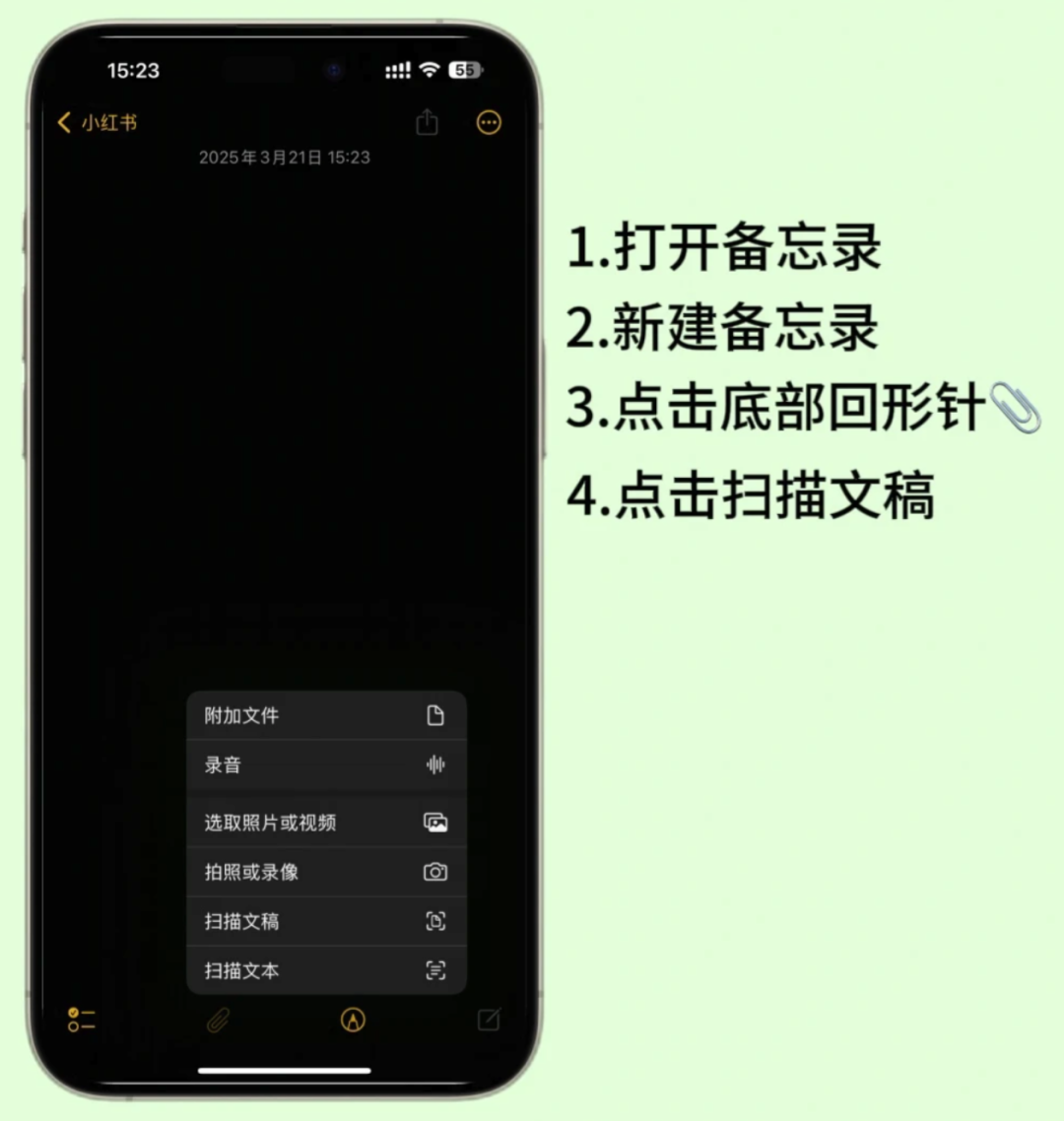
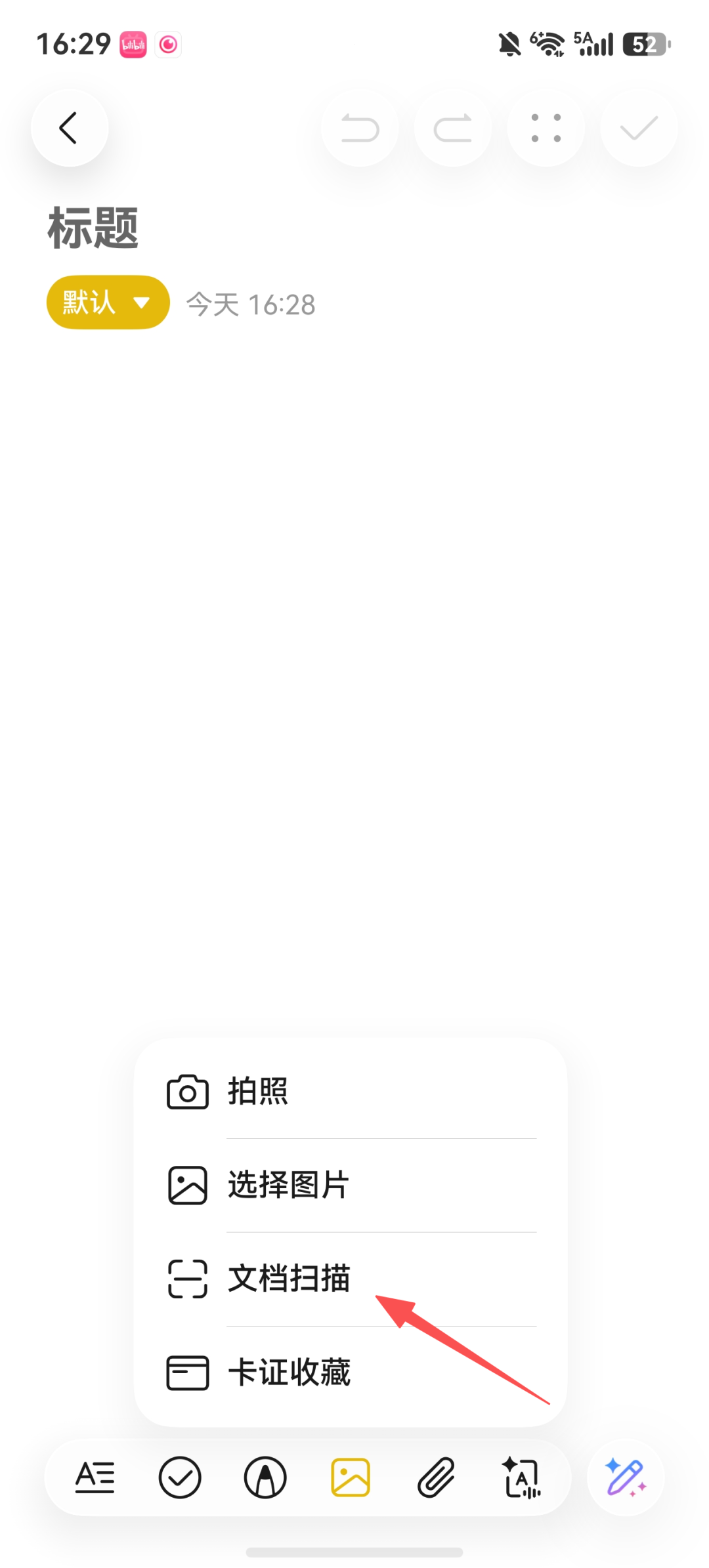
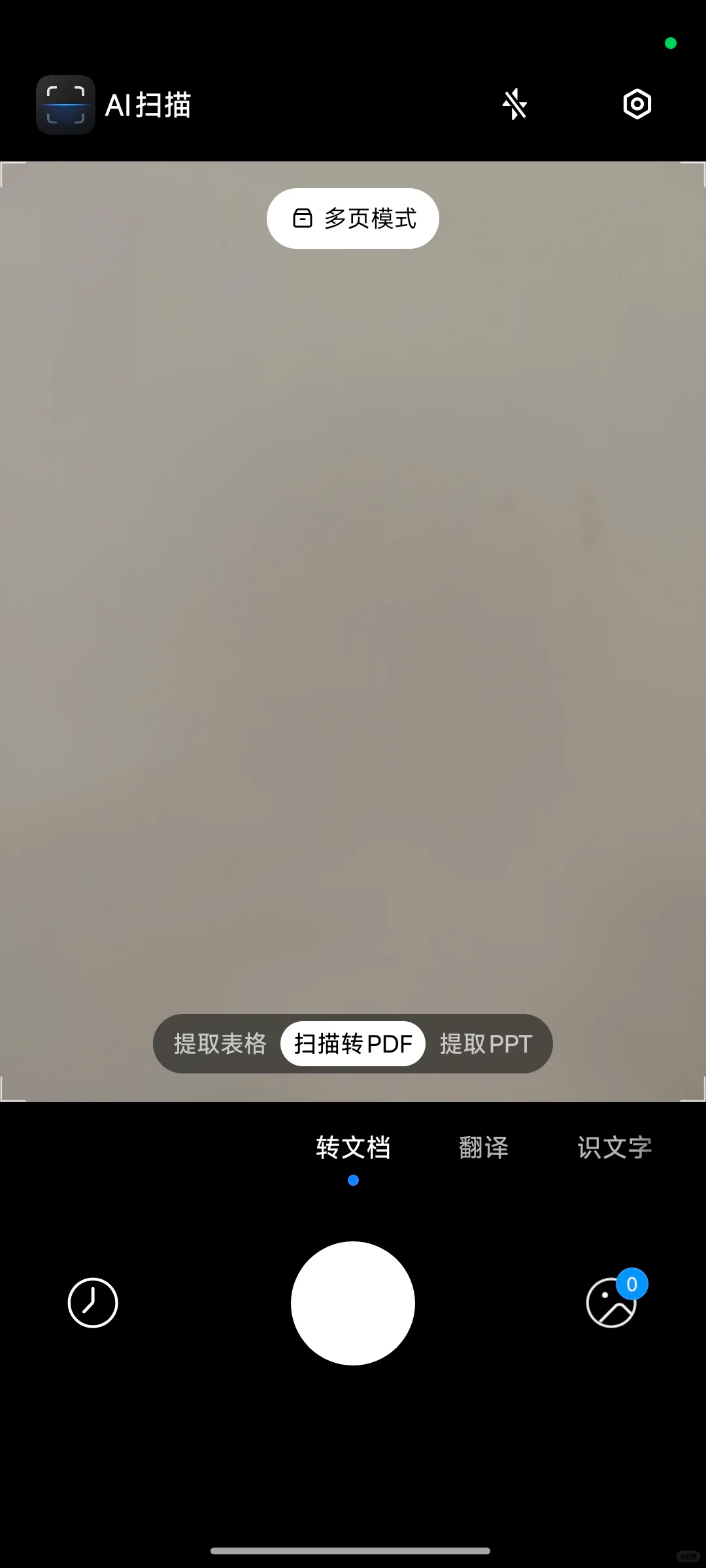
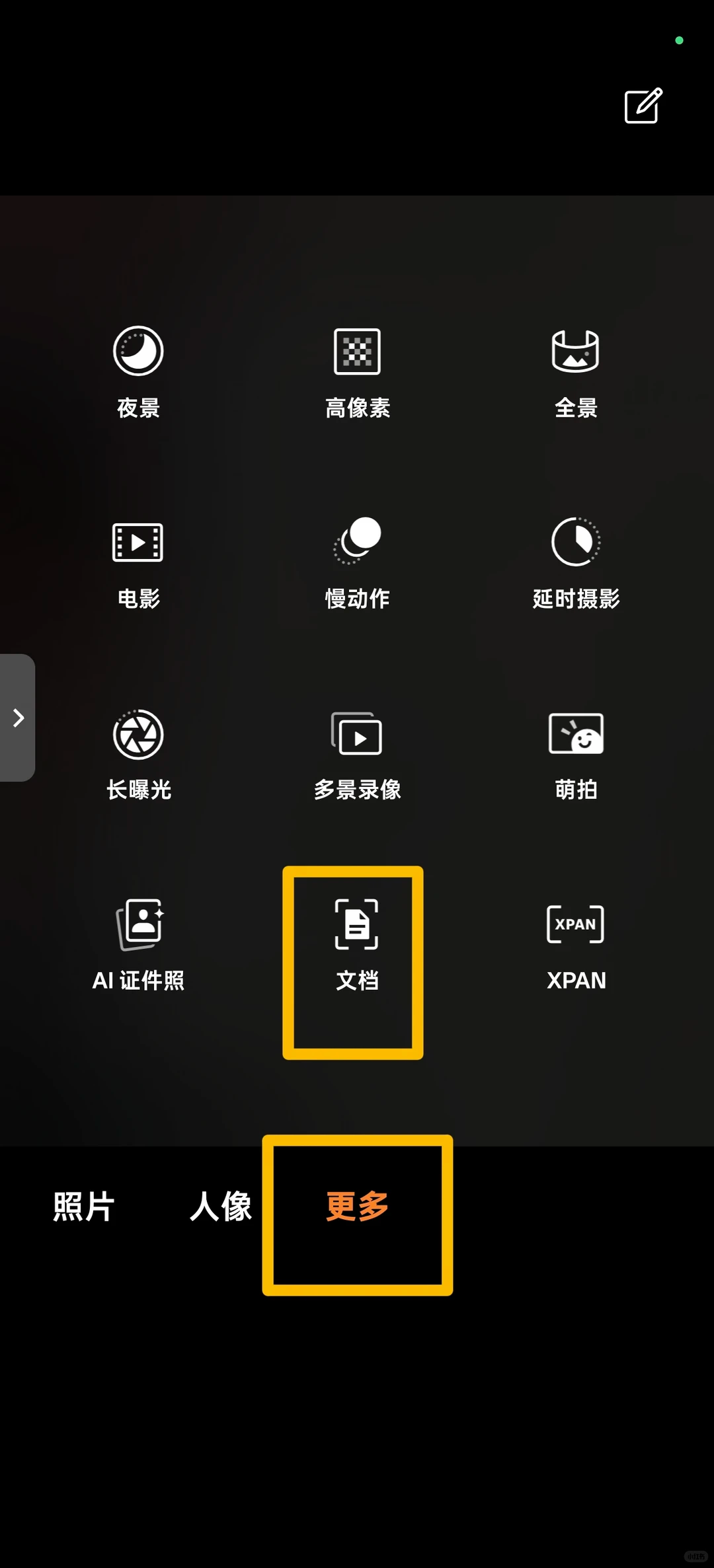
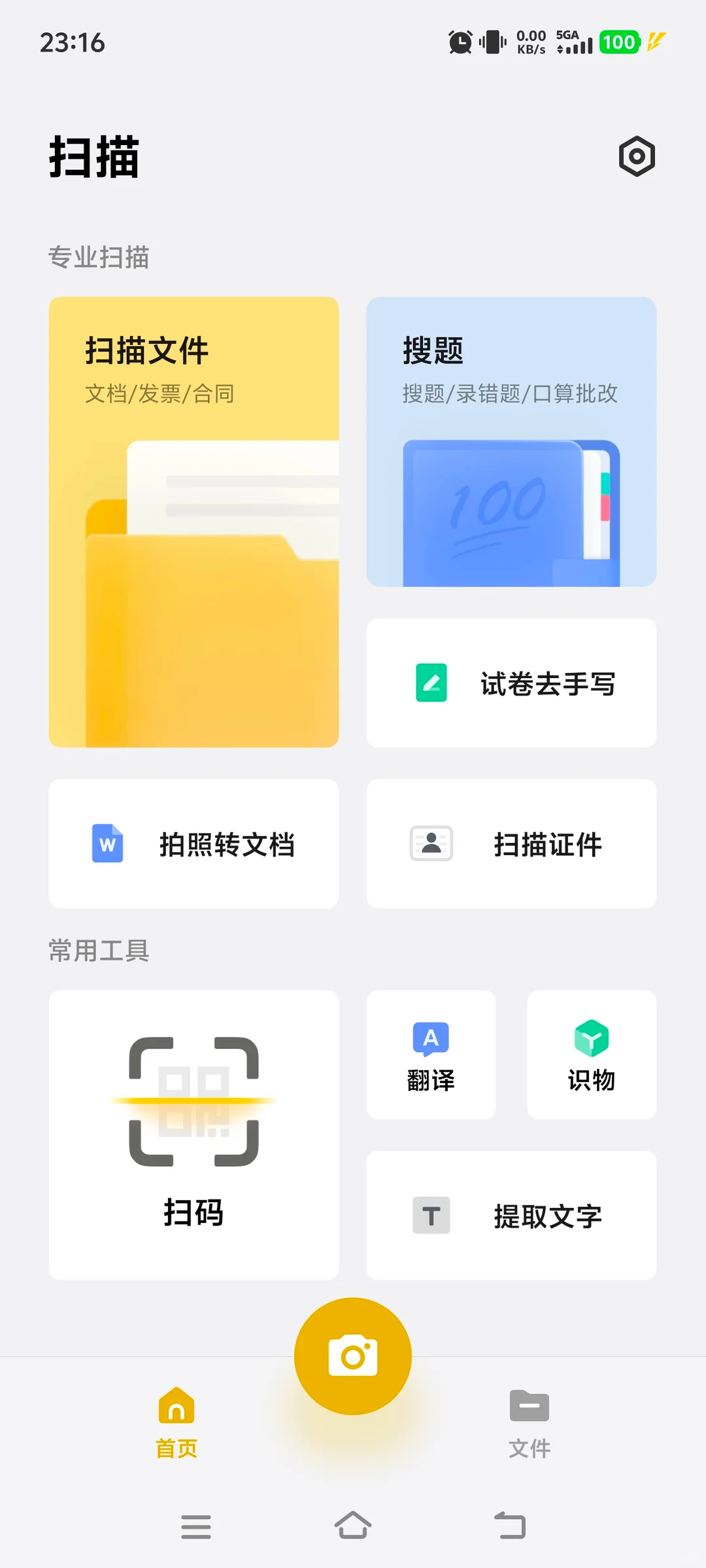
很多人手机买来好几年,那个自带的扫描功能一次都没点开过。其实备忘录或者相机里就藏着,对准纸面一拍,自动裁边、自动去阴影,直接出 PDF。 下面按品牌说清楚:入口在哪、怎么扫。 IPHONE 打开 备忘录,点右下角 + 号 新建一条笔记 点底部工具栏的 相机图标,选“扫描文稿” 把文件放平,手机对准,系统自动识别边框、自动拍照 翻页继续对准,自动连续扫描多页 点 存储,所有页自动合并成 PDF 存在备忘录里 HUAWEI 打开 备忘录,点 + 号 新建 点 图片图标,选“文档扫描” 对准拍照,可选单张或连续(多页选连续) 扫完点 保存,选“保存PDF到备忘” 另外华为有个很实用的 卡证收藏:备忘录点 + 号,进入卡证收藏,身份证正反面各拍一张,自动拼成一页A4 大小的复印件,还能一键加“仅供XX使用”的水印。 💡 身份证复印件一定加水印再发出去,这一步别省。 XIAOMI 打开 相机,划到“更多” 找到“文档模式”或“扫描” 对准拍照,手机自动识边、增强文字 扫完可保存为图片或 PDF 要是相机里没看到,去 文件管理 里的 工具 找 文档扫描 也能用。 OPPO 打开 相机,点“更多” 找到“文档扫描” 对准拍照,自动完成扫描 保存时直接选“保存PDF” VIVO 打开 相机,划到“更多”,选“扫描” 选“扫描文件” 单张或多张都行 扫完点 ✓,选“保存PDF” 不管哪家手机,这功能都是系统自带的,不用下载任何东西。下次要身份证复印件、要留合同电子版,打开手机扫一下就行,省得跑打印店。 阅读原文:点击这里 该文章在 2026/8/6 16:47:54 编辑过 |
关键字查询
相关文章
正在查询... 



|


 400 186 1886