阿里云域名托管到 Cloudflare教程 ,免费 CDN+DDoS防护+SSL
当前位置:点晴教程→知识管理交流
→『 技术文档交流 』
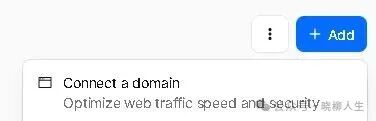
将原本托管在阿里云的域名切换到了cloudflare,免费用上了全球CDN、DDOS防护、自动HTTPS证书,并且能够隐藏我服务器的真实IP。你也可以按照同样的方法轻松搞定。如果你的域名购买自其他供应商,方法也是类似的。注意你的域名仍然在原来的供应商那边购买、续费,只是将解析服务托管给cloudflare免费处理。 1. 准备账号登录https://www.cloudflare.com,注册一个新账号。如果你有google账号,可以一键登录。 2. 添加域名进入cloudflare管理控制台(https://dash.cloudflare.com),点击右上角“Add”图标,选择“Connect a domain”
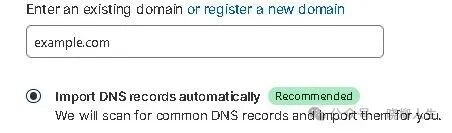
输入你的域名,下方选择默认的“Import DNS records automatically”,点击页面下方的“Continue”
3. 导入记录cloudflare会花一小段时间验证你输入的域名是否有效。如果没有问题,接下来就让你选择是否付费。这里我们当然选择Free。
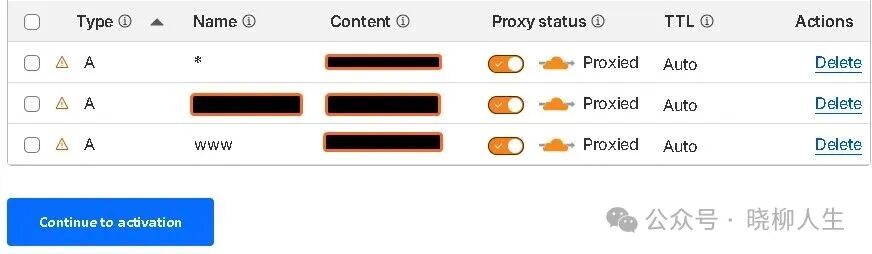
cloudflare自动导入你在阿里云那边的DNS记录,检查下是否完整。Proxy status显示“Proxied”,表示已隐藏你的真实IP。点击“continue to activation”:
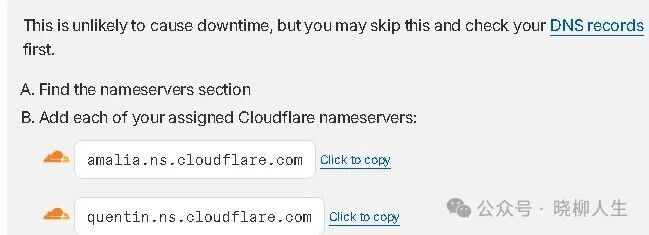
4. 取得新名称服务器Cloudflare在新页面中,提供了两个nameserver:
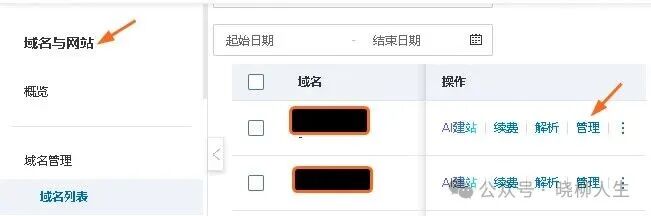
这个页面不要关,后面要用。 5. 更新名称服务器登录到阿里云的“域名与网站”控制台,选择“管理”:
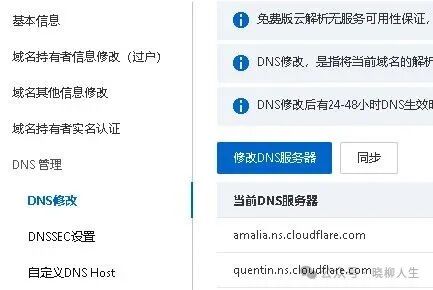
在新菜单中选择“DNS修改”->"修改DNS服务器":
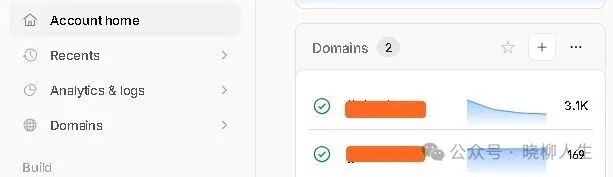
将上一步中cloudflare提供的nameserver填入。修改完成后检查一下。上图是我已经修改好的样子。 6. 等待更新完成回到cloudflare,页面拉到最下方,点击“I Updated my nameservers”。提示你需要等待新nameservers传播到整个网络,最多可能需要24小时。实测大约半小时即可完成。你可以回到cloudflare的管理控制台,半小时后刷新一次,显示绿色√表示已成功:
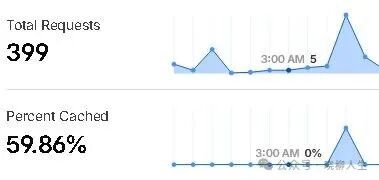
至此,域名转托管完成,CDN、DDOS防护、SSL全都自动生效。简单验证下: 1. ping你自己的域名,得到的已经不是你的VPS服务器地址——你的服务器地址被cloudflare隐藏、保护起来了。 2. 在控制面板上可以查看最近24小时的CDN缓存。比如我自己的一个小测试站最近一段时间的缓存数据如下:
3. 使用https访问,显示证书有效:
阅读原文:原文链接 该文章在 2026/4/21 10:12:05 编辑过 |
关键字查询
相关文章
正在查询... 



|


 400 186 1886