LOGO 首页 OA教程 ERP教程 模切知识交流 PMS教程 CRM教程 技术文档 其他文档  
 
网站管理员

10 分钟接入 Cloudflare:从注册到生效,手把手教程

admin
2026年4月21日 8:3 本文热度 64

适合谁看:已经有域名和网站,想把 Cloudflare 接上去的人。不管你的域名在哪里买,这篇都有对应的操作步骤。

预计时间:10~20 分钟(等待 DNS 生效不算在内)。


整体流程一览

开始之前先看清楚全局,不会迷路:

  1. Step1:注册Cloudflare账号
  2. Step2:在Cloudflare添加你的域名
  3. Step3:选择免费套餐
  4. Step4:确认 DNS 记录(Cloudflare自动扫描)
  5. Step5:去域名商那里,把「域名服务器」改成Cloudflare
  6. Step6:等待生效(10分钟~48小时,通常30分钟内)
  7. Step7:验证是否成功

Step 5 是唯一因平台不同而操作有差异的步骤,后面会按平台分别说明。


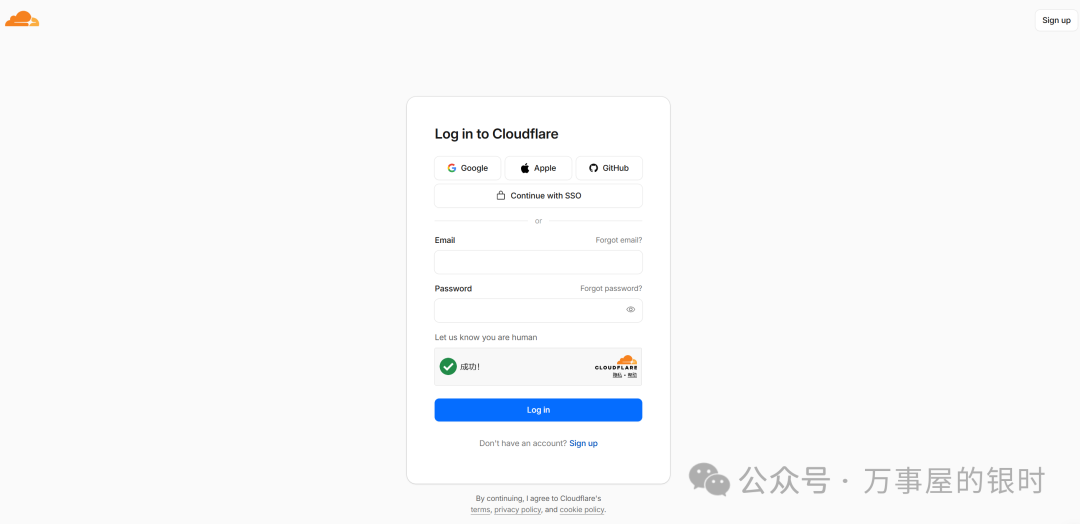
Step 1:注册 Cloudflare 账号

打开 https://dash.cloudflare.com/sign-up

填写邮箱和密码,点击「创建账户」。

注册完成后会要求验证邮箱,去邮箱点一下验证链接即可。

小提示:推荐用 Gmail 或公司邮箱注册,方便后续找回账号。密码建议用密码管理器生成,Cloudflare 账号很重要,丢了很麻烦。


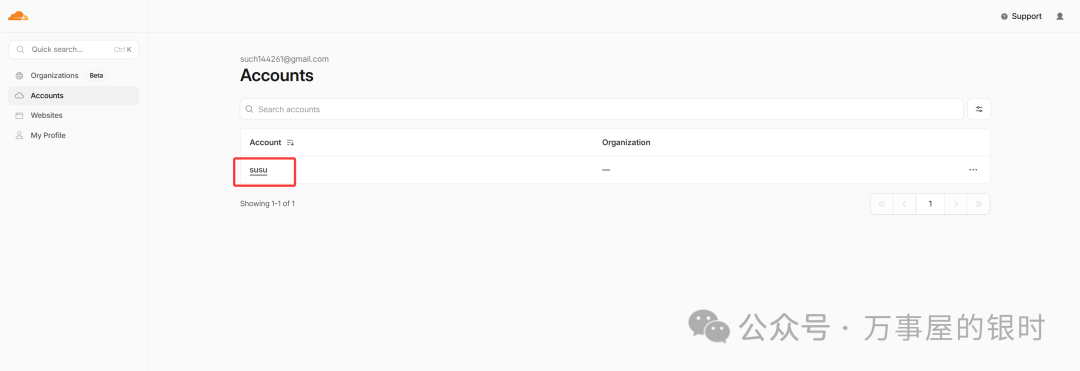
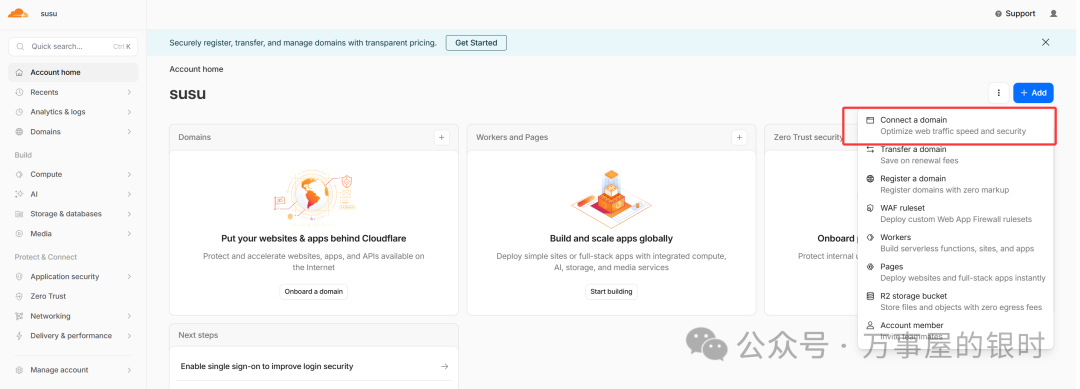
Step 2:添加你的域名

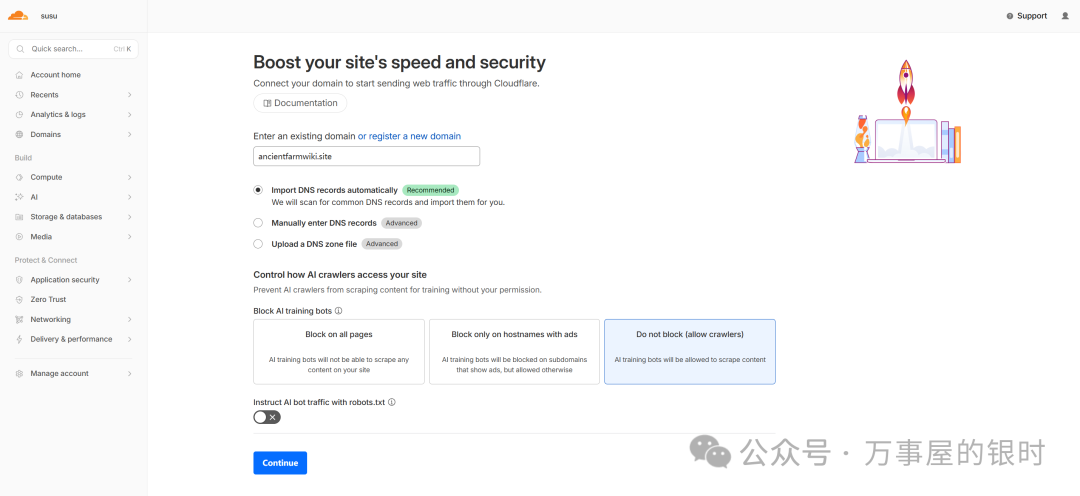
登录后,点击左上角「添加域」(或首页的「+ 添加域」按钮)。

在输入框里填入你的根域名,比如:

  1. example.com        正确
  2. www.example.com    错误,不要加 www

填好之后点「继续」。


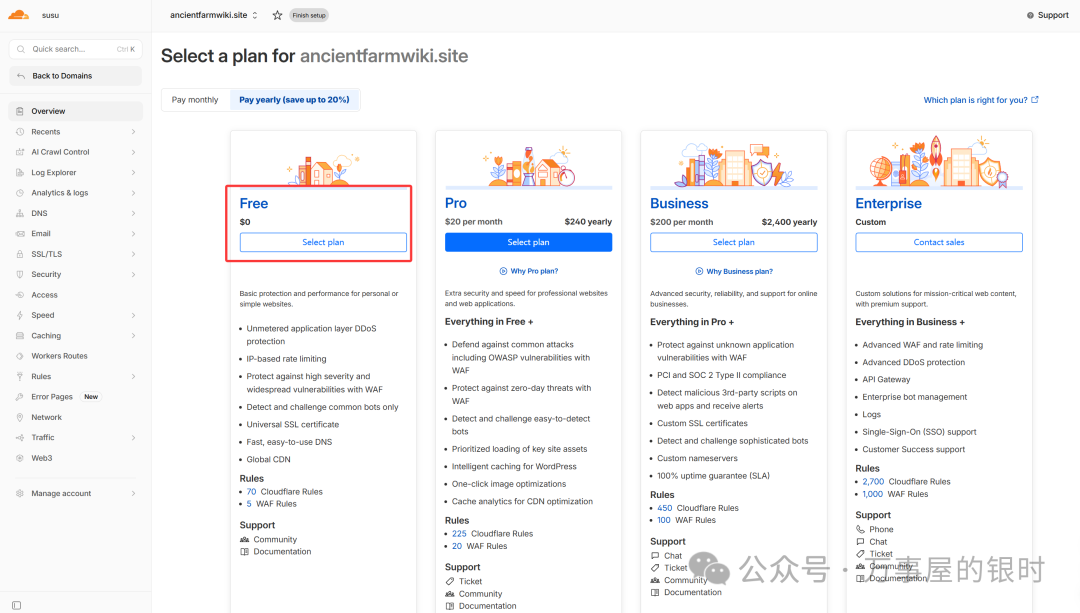
Step 3:选择套餐

Cloudflare 会让你选择套餐,直接选最下面的 Free(免费),点「继续」。 


免费版的功能对于绝大多数个人站和小团队完全够用,不用花钱。


Step 4:确认 DNS 记录

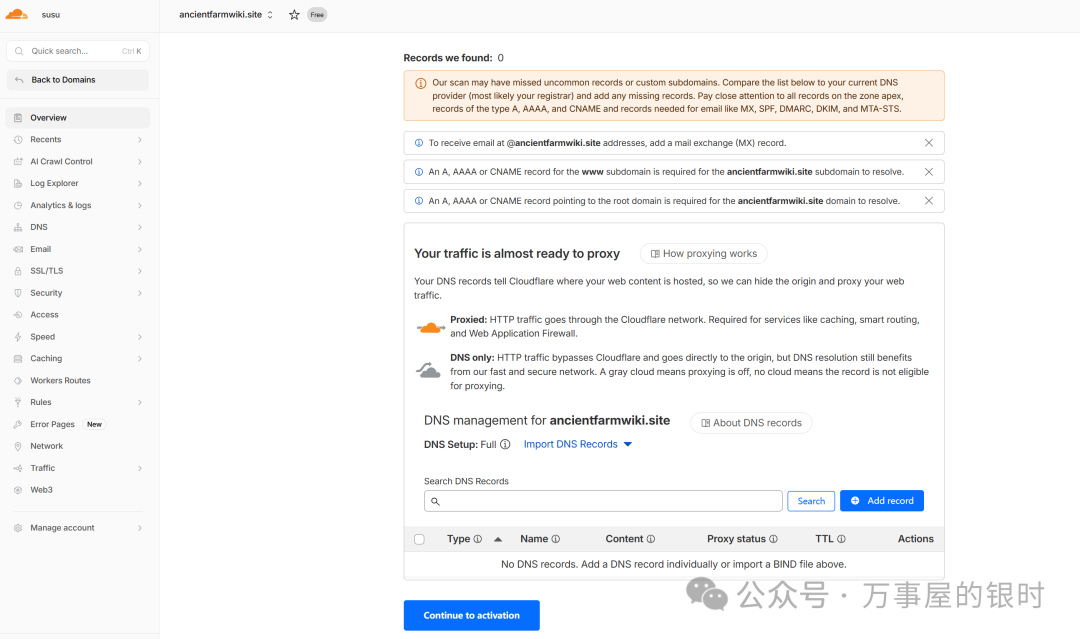
Cloudflare 会自动扫描你域名现有的 DNS 记录(就是你之前设置的那些「A 记录」「CNAME 记录」等),把它们导入过来。

这一步你需要检查:对比一下 Cloudflare 扫描到的记录,和你原来在域名商那里设置的记录是不是一致。一般情况下 Cloudflare 能自动扫到大部分记录,不用手动添加。

关于那朵橙色的云:

每条 DNS 记录旁边都有一朵云的图标:

  • ☁️ 橙色云朵:流量经过 Cloudflare,CDN 加速 + 安全防护全部生效
  • ⬜ 灰色云朵:只做 DNS 解析,不走 Cloudflare,没有加速和防护

对于你的主域名(A 记录、CNAME 记录),建议保持橙色

有些特殊记录(比如邮件相关的 MX 记录)不适合走代理,Cloudflare 一般会自动设置成灰色,不用管它。

确认没问题后,点「继续」。


Step 5:修改域名服务器(最关键的一步)

这一步是整个接入流程的核心。

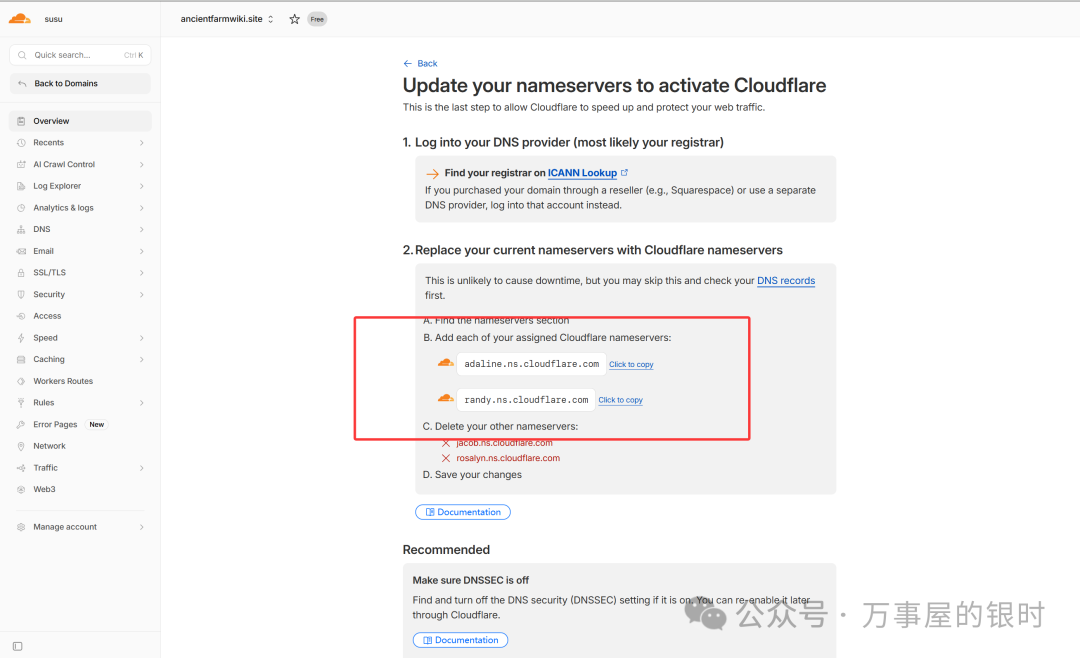
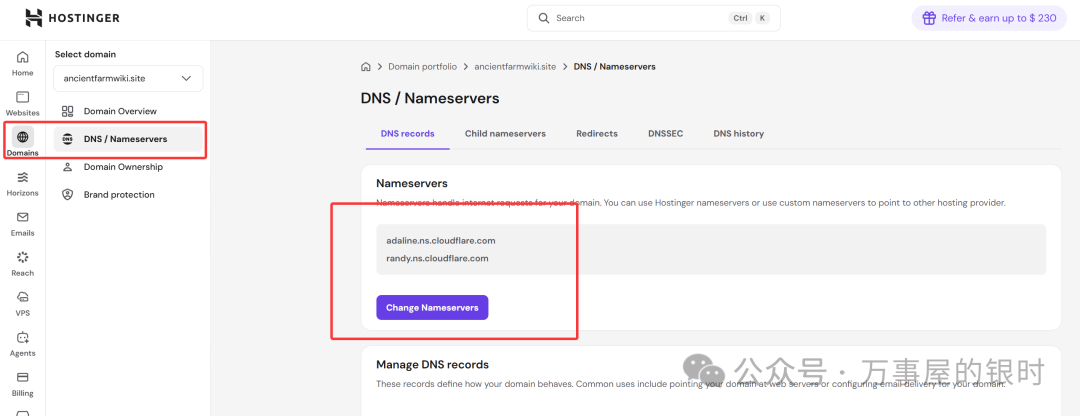
Cloudflare 会给你显示两个「域名服务器」地址,类似这样:

  1. aria.ns.cloudflare.com
  2. bob.ns.cloudflare.com

你需要去你买域名的平台,把原来的域名服务器地址换成这两个。

每个账号分配到的 NS 地址不一样,以你自己页面显示的为准,不要照抄上面的例子。


📍 阿里云(万网)

  1. 登录 阿里云控制台,进入「域名列表」
  2. 找到你的域名,点右侧「管理」
  3. 在左侧菜单找到「DNS 修改」(或「域名服务器」)
  4. 点击「修改 DNS 服务器」
  5. 把原来的 DNS 地址删掉,填入 Cloudflare 给你的两个地址
  6. 点击「确认」保存

注意:阿里云默认的 DNS 是 dns1.hichina.com 和 dns2.hichina.com,改掉之后阿里云自带的 DNS 解析就失效了,以后 DNS 管理全部在 Cloudflare 里操作。


📍 腾讯云 / DNSPod

  1. 登录 腾讯云控制台,进入「我的域名」
  2. 找到你的域名,点「管理」
  3. 在「基本信息」里找到「DNS 服务器」一栏
  4. 点「修改 DNS 服务器」
  5. 选择「自定义 DNS」,填入 Cloudflare 的两个 NS 地址
  6. 点「确定」保存

注意:腾讯云默认 DNS 是 DNSPod 的,改掉后 DNSPod 里的解析记录不再生效,记录会保留但不起作用,以后在 Cloudflare 控制台管理 DNS。


📍 GoDaddy

  1. 登录 GoDaddy,进入「我的产品」
  2. 找到你的域名,点「DNS」
  3. 滚动到页面最下方,找到「域名服务器」部分
  4. 点「更改」
  5. 选择「输入我自己的域名服务器」
  6. 删掉原来的,填入 Cloudflare 的两个 NS 地址,点「保存」

GoDaddy 的界面改版比较频繁,如果找不到按钮,搜索「Nameservers」关键词。


📍 Namecheap

  1. 登录 Namecheap,进入「Domain List」
  2. 找到你的域名,点「Manage」
  3. 在「Nameservers」部分,下拉菜单选择「Custom DNS」
  4. 填入 Cloudflare 的两个 NS 地址
  5. 点右边的勾(✓)保存

📍 华为云

  1. 登录 华为云控制台,进入「域名注册」
  2. 找到你的域名,点「管理」
  3. 找到「DNS 服务器」,点「修改」
  4. 填入 Cloudflare 的两个 NS 地址,保存

📍 西部数码 / 其他国内注册商

步骤大同小异:

  1. 登录控制台 → 进入域名管理
  2. 找「DNS 服务器」或「域名解析服务器」或「Nameserver」
  3. 改成 Cloudflare 给你的两个 NS 地址
  4. 保存

如果找不到入口,可以在控制台搜索「DNS」或「域名服务器」。


Step 6:等待 DNS 生效

改完域名服务器之后,需要等待一段时间让全球 DNS 更新:

情况
等待时间
通常情况
10 分钟~1 小时
偶尔较慢
最长 48 小时
阿里云/腾讯云改 NS
一般 30 分钟内生效

等待期间不用担心,你的网站不会挂掉——DNS 更新是逐渐传播的,在完全生效之前用户还是走原来的解析路径。


Step 7:验证是否成功

回到 Cloudflare 控制台,有两个方式确认是否生效:

方式一:看控制台提示

Cloudflare 会给你发一封邮件通知「域名已激活」,同时控制台里该域名的状态会从「等待中」变成「活跃」(Active)。

方式二:手动查询

打开 https://www.whatsmydns.net/,输入你的域名,选择「NS」类型查询。如果大多数节点都显示 Cloudflare 的 NS 地址,说明生效了。

方式三:用 dig 命令(适合懂一点技术的人)

  1. dig NS 你的域名.com

返回结果中看到 cloudflare.com 就说明生效了。


生效之后,推荐马上做的 3 件事

接入成功后,建议立刻做这几个基础配置,能避免很多常见问题:


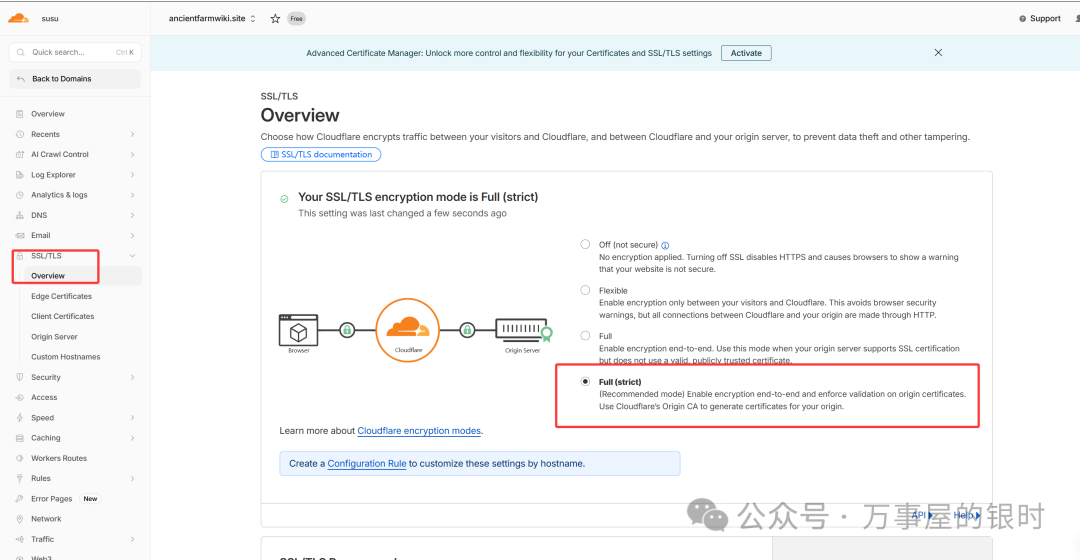
✅ 1. 把 SSL 模式改成「完全(严格)」

为什么要改:Cloudflare 默认的 SSL 模式是「灵活」,这种模式下 Cloudflare 到你源站之间的流量是不加密的,安全性不够,而且某些情况会导致重定向死循环(网站一直跳转,打不开)。

怎么改

进入 Cloudflare 控制台 → 点击你的域名 → 左侧菜单「SSL/TLS」→ 「概述」→ 把模式改成「完全(严格)」


前提:你的源站服务器上要有一个有效的 SSL 证书(哪怕是免费的 Let's Encrypt 也行)。如果你的服务器完全没有证书,先选「完全」而不是「完全(严格)」。


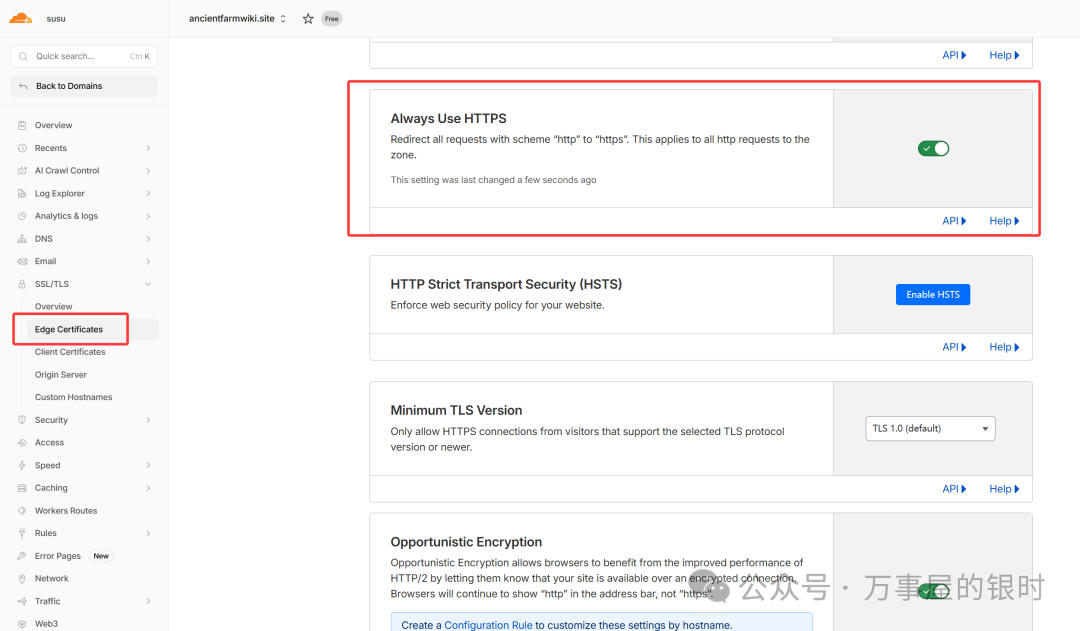
✅ 2. 开启「始终使用 HTTPS」

为什么要开:确保所有 http:// 开头的访问自动跳转到 https://,避免用户看到「不安全」提示。

怎么开

SSL/TLS → 边缘证书 → 找到「始终使用 HTTPS」→ 打开开关


✅ 3. 确认主域名的 DNS 记录是橙色云朵

回到 DNS 管理页,检查你的 A 记录(指向服务器 IP 的那条)旁边的云朵是橙色的。

灰色 = 没走 Cloudflare,加速和防护都没生效,橙色才是对的。


常见问题 FAQ

Q:改了 DNS 之后网站打不开,怎么办?

A:先等 30 分钟再说,DNS 传播需要时间。如果等了超过 1 小时还不行,检查:

  • DNS 记录里的 IP 地址是不是你服务器的真实 IP
  • SSL 模式是不是选了「灵活」但服务器上也开了强制 HTTPS(容易死循环)
  • Cloudflare 控制台里该域名状态是不是「活跃」

Q:我有多个域名,都要这样操作一遍吗?

A:是的,每个域名都要单独添加到 Cloudflare 并修改 NS 服务器。但操作是一样的,第二个会更熟练。

Q:我的网站用的是 WordPress,接入后会有影响吗?

A:基本没影响。接入后建议安装 Cloudflare 官方 WordPress 插件,可以更好地同步缓存清除等操作。插件名称:Cloudflare(官方出品)。

Q:DNS 记录 Cloudflare 没扫到怎么办?

A:可以手动添加。在 DNS 管理页点「添加记录」,对照你原来在域名商那里设置的记录,逐条添加进去。类型、名称、内容要完全一致。

Q:改了 NS 之后,原来在域名商那里设置的 DNS 记录还有用吗?

A:没有用了。NS 改到 Cloudflare 之后,DNS 解析完全由 Cloudflare 接管,域名商那里的 DNS 设置自动失效。你以后所有的 DNS 改动都在 Cloudflare 控制台里操作。

Q:Cloudflare 会不会挂掉?我的网站会不会因此无法访问?

A:Cloudflare 是全球最大的 CDN 之一,历史上极少出现大规模故障,而且故障时间很短。风险比自己维护 DNS 低很多。你可以在 cloudflarestatus.com 实时查看服务状态。


小结

整个接入流程就这几步:

  1. 注册账号 → 2. 添加域名 → 3. 选免费套餐 → 4. 确认 DNS 记录 → 5. 在域名商改 NS → 6. 等生效 → 7. 验证 + 基础配置

最容易出问题的地方是 Step 5 和 SSL 模式,按照上面的步骤来,基本不会踩坑。

接入之后,你的网站就自动获得了:

  • 🚀 全球 CDN 加速
  • 🔒 免费 SSL 证书(自动续签)
  • 🛡️ DDoS 防护(自动生效)
  • 📊 流量分析(控制台可查)

这些在国内云服务上,单独购买要花不少钱。


下一篇:《Cloudflare 接入后必做的 5 个配置:让你的网站更快更安全》

系列目录:持续更新,欢迎关注公众号不迷路。


参考链接

  • Cloudflare 注册页面
  • Cloudflare 官方:更改域名服务器教程
  • Cloudflare SSL/TLS 模式说明
  • 阿里云域名控制台
  • 腾讯云域名控制台
  • GoDaddy 域名管理
  • Namecheap 域名管理
  • DNS 全球生效查询工具:whatsmydns
  • Cloudflare 服务状态页


阅读原文:原文链接


该文章在 2026/4/21 10:12:45 编辑过
关键字查询
相关文章
正在查询...
点晴ERP是一款针对中小制造业的专业生产管理软件系统,系统成熟度和易用性得到了国内大量中小企业的青睐。
点晴PMS码头管理系统主要针对港口码头集装箱与散货日常运作、调度、堆场、车队、财务费用、相关报表等业务管理,结合码头的业务特点,围绕调度、堆场作业而开发的。集技术的先进性、管理的有效性于一体,是物流码头及其他港口类企业的高效ERP管理信息系统。
点晴WMS仓储管理系统提供了货物产品管理,销售管理,采购管理,仓储管理,仓库管理,保质期管理,货位管理,库位管理,生产管理,WMS管理系统,标签打印,条形码,二维码管理,批号管理软件。
点晴免费OA是一款软件和通用服务都免费,不限功能、不限时间、不限用户的免费OA协同办公管理系统。
Copyright 2010-2026 ClickSun All Rights Reserved  粤ICP备13012886号-2  粤公网安备44030602007207号