最近在做虚拟打印机时,需要实时监控打印文件的到达,并移动文件到另外的位置。一开始我使用了线程,在线程里去检测新文件的到达。实际上Windows提供了一个文件监控接口函数ReadDIrectoryChangesW。这个函数可以对所有文件操作进行监控。
ReadDirectoryChangesW
函数声明
BOOL ReadDirectoryChangesW( [in] HANDLE hDirectory, [out] LPVOID lpBuffer, [in] DWORD nBufferLength, [in] BOOL bWatchSubtree, [in] DWORD dwNotifyFilter, [out, optional] LPDWORD lpBytesReturned, [in, out, optional] LPOVERLAPPED lpOverlapped, [in, optional] LPOVERLAPPED_COMPLETION_ROUTINE lpCompletionRoutine);
参数
hDirectory
指向要监听的目录句柄,必须使用FILE_LIST_DIRECTORY访问权限打开此目录。
lpBuffer
指向要读取DWORD对齐结果的格式化缓冲区的指针。该缓冲区的结构由FILE_NOTIFY_INFORMATION结构定义
nBufferLength
lpBuffer参数指向的缓冲区大小
bWatchSubtree
指示是否以指定目录为根目录进行监控。
True:监视以指定目录为根的目录树
FALSE:仅监视指定目录
dwNotifyFilter
检查函数以确定等待操作是否满足过滤条件。此参数可以指定为以下的一个或多个
| |
| FILE_NOTIFY_CHANGE_FILE_NAME | 监视目录或子树中的任何文件名更改(包括重命名、创建、删除文件) |
| FILE_NOTIFY_CHANGE_DIR_NAME | 监视目录或子树中的任何目录名更改(包括重命名、创建、删除目录) |
| FILE_NOTIFY_CHANGE_ATTRIBUTES | |
| 监视目录或子树中的任何文件大小更改(仅当文件写入磁盘时,操作系统才能检测到文件大小的更改) |
| FILE_NOTIFY_CHANGE_LAST_WRITE | 监视目录或子树中文件上次写入时间的任何更改(只有文件写入磁盘时,操作系统才会检测到最后写入时间的更改) |
| FILE_NOTIFY_CHANGE_LAST_ACCESS | |
| FILE_NOTIFY_CHANGE_CREATION | |
| FILE_NOTIFY_CHANGE_SECURITY | |
lpBytesReturned
对于同步调用,此参数接收传输到lpBuffer参数中的字节数
lpOverlapped
指向OVERLAPPED结构的指针,提供在异步操作期间要用的数据,否则该值为NULL
lpConpletionRoutine
指向完成例程的指针,当操作已经完成或取消,并且调用线程处于可警告的等待状态时才会调用它
返回值
成功:不为0
失败:0
监控指定目录下的文件创建
假设我这里要监控D:\PrintFiles目录下的文件更改,操作如下:
打开目录,获取文件句柄
HANDLE hDirectory = ::CreateFile(L"D:\\PrintFiles", FILE_LIST_DIRECTORY, FILE_SHARE_READ | FILE_SHARE_WRITE, NULL, OPEN_EXISTING, FILE_FLAG_BACKUP_SEMANTICS, NULL); if (INVALID_HANDLE_VALUE == hDirectory) { return 0; }
调用ReadDirectoryChangesW监控文件夹
我这里只演示同步调用,异步调用可以参考MSDN文档。同步调用时,如果监控的目录未发生更改,会一直阻塞在那里。
DWORD dwRet = 0; DWORD dwBufferSize = 2048;
BYTE* pBuf = new BYTE[dwBufferSize]; FILE_NOTIFY_INFORMATION* pFileNotifyInfo = (FILE_NOTIFY_INFORMATION*)pBuf;
BOOL bRet = ReadDirectoryChangesW(hDirectory, pFileNotifyInfo, dwBufferSize, TRUE, FILE_NOTIFY_CHANGE_FILE_NAME| FILE_NOTIFY_CHANGE_ATTRIBUTES | FILE_NOTIFY_CHANGE_LAST_WRITE, &dwRet, NULL, NULL);
输出结果
if (FALSE == bRet) { DWORD dwError = GetLastError(); std::cout << "ReadDirectoryChangesW failed - " << dwError << std::endl; }
std::wcout.imbue(std::locale("chs"));
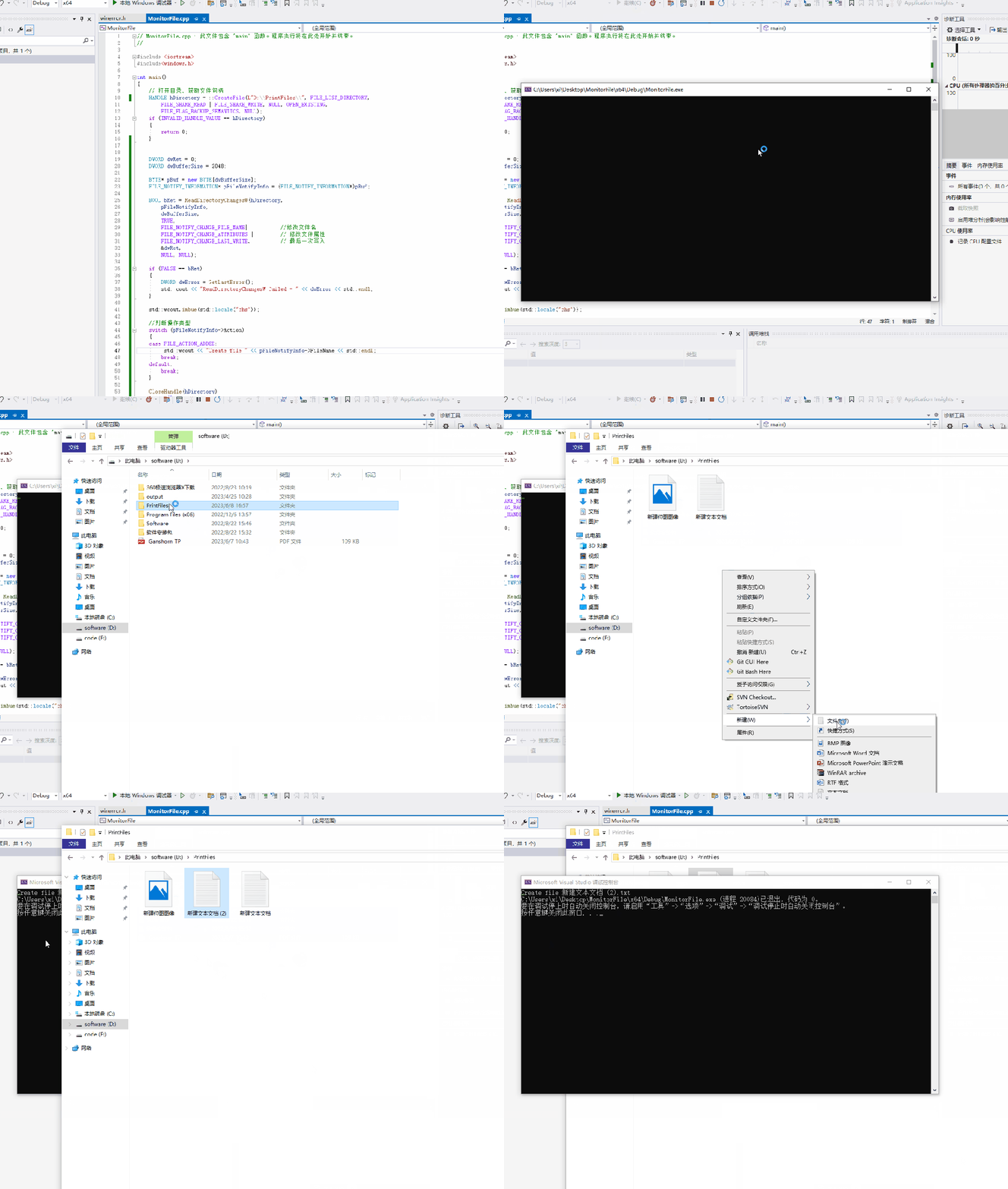
switch (pFileNotifyInfo->Action) { case FILE_ACTION_ADDED: std::wcout << "Create file " << pFileNotifyInfo->FileName << std::endl; break; default: break; }
CloseHandle(hDirectory); delete[] pBuf;
运行效果
System.IO.FileSystemWatcher类
在C#中,可以使用 System.IO.FileSystemWatcher类来进行监听。它内部也是调用了ReadDirectoryChangesW API函数
监控文件的行为定义在System.IO.NotifyFilters
[Flags] public enum NotifyFilters { FileName = 0x1, DirectoryName = 0x2, Attributes = 0x4, Size = 0x8, LastWrite = 0x10, LastAccess = 0x20, CreationTime = 0x40, Security = 0x100 }
在C#中是通过事件订阅的形式来进行通知的。
C#进行了再次封装,所以会比直接在C++中使用要方便一些。创建监听后,只需要等待事件触发就行了。
FileSystemWatcher使用方法如下:
FileSystemWatcher systemWatcher = new FileSystemWatcher();systemWatcher.Path = this.textBox1.Text;
systemWatcher.NotifyFilter = NotifyFilters.FileName;
systemWatcher.Filter = "*.txt";
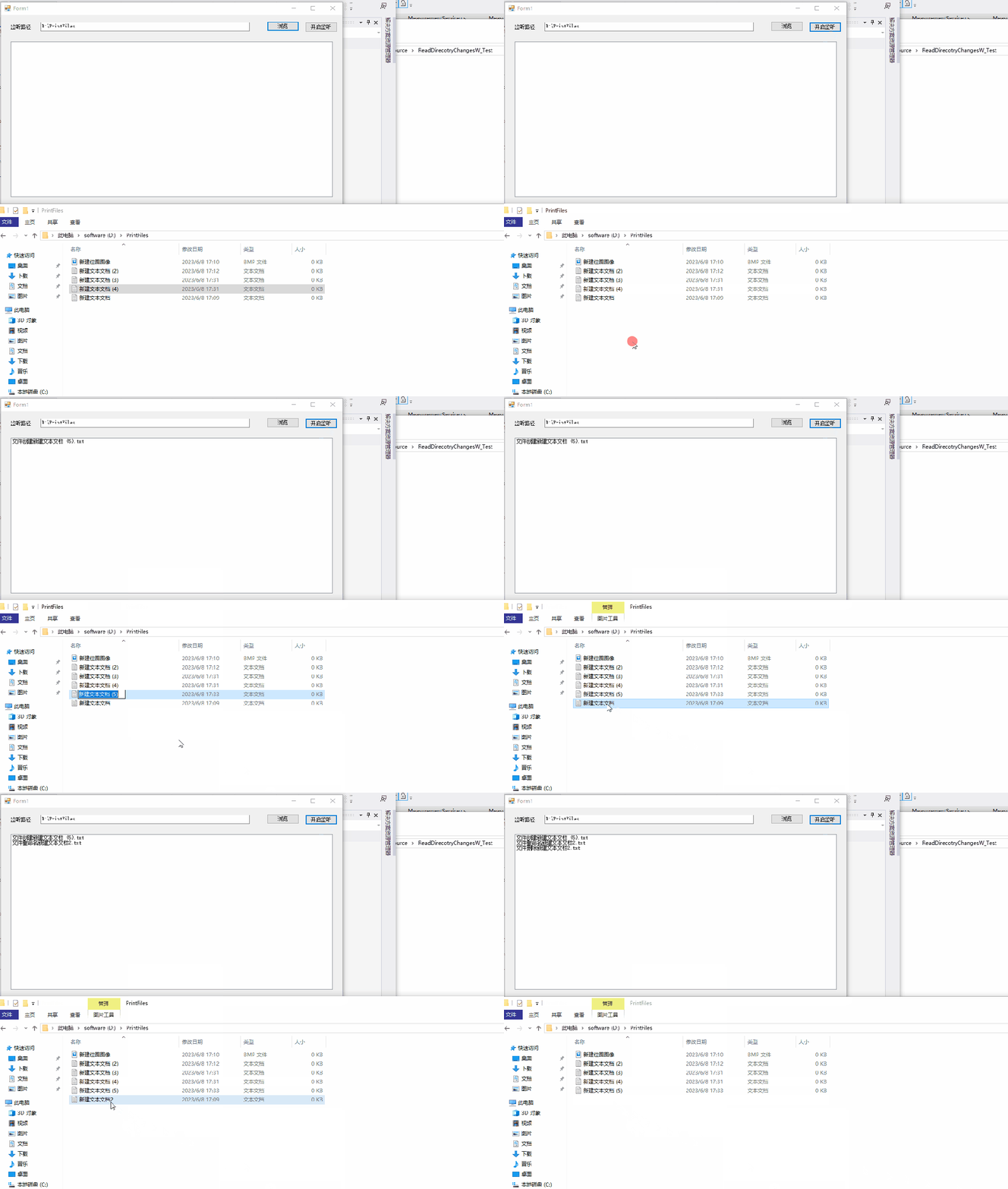
systemWatcher.Changed += (obj, args) => { ShowMsg($"文件更改{args.Name}"); };systemWatcher.Created += (obj, args) => { ShowMsg($"文件创建{args.Name}"); };systemWatcher.Deleted += (obj, args) => { ShowMsg($"文件删除{args.Name}"); };systemWatcher.Renamed += (obj, args) => { ShowMsg($"文件重命名{args.Name}"); };
systemWatcher.EnableRaisingEvents = true;
运行效果
示例代码
https://github.com/zhaotianff/cnblog-demo-code/tree/main/MonitorFile
参考资料:
https://learn.microsoft.com/en-us/windows/win32/api/winbase/nf-winbase-readdirectorychangesw?redirectedfrom=MSDN
阅读原文:https://mp.weixin.qq.com/s/IRPkcNy55uUZIWRFCP7eQA
该文章在 2026/2/25 16:04:24 编辑过






 400 186 1886