[点晴永久免费OA]Q-Dir:Windows 系统代替资源管理器进行文件操作神器
当前位置:点晴教程→点晴OA办公管理信息系统
→『 经验分享&问题答疑 』
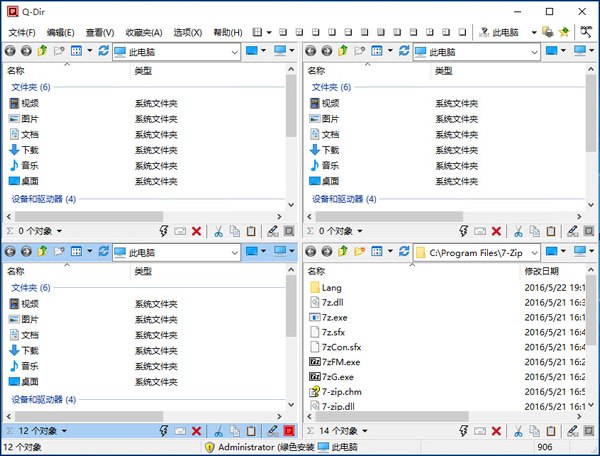
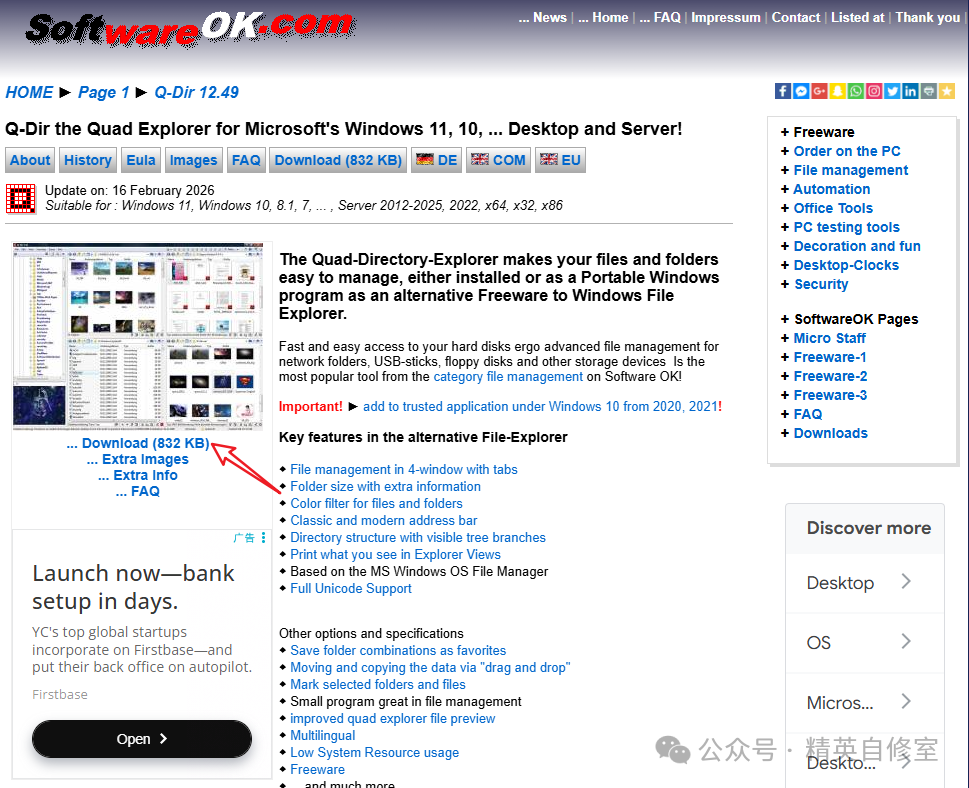
想把 U 盘的资料、桌面的项目、D 盘的备份一次性整理;跨 3 个文件夹批量复制文件,要在多个资源管理器窗口间来回切换,稍不注意就复制错位置;对比两个目录的文件差异,得反复打开关闭窗口,眼睛都要看花…… 做报表要在「数据源」「模板」「导出文件」三个文件夹来回横跳…… 整理素材要在「图片」「视频」「文案」「成品」N 个窗口反复切换…… 复制粘贴文件,窗口叠得像千层饼,Alt+Tab 按到手指酸,一不小心就找错窗口…… Windows 自带资源管理器的单窗口设计,面对批量操作堪称 “效率杀手”,今天就给大家安利一款横扫全球的免费文件管理神器 ——Q-Dir(全称 Quad-Directory Explorer)—— 这款轻量免费的多窗口文件管理器,彻底告别文件夹来回切换,让你的文件管理效率直接拉满,解决文件批量处理、多路径对比的痛点,程序员、职场人、整理控用一次就上瘾✨ Q-Dir 到底是什么?凭什么吊打自带资源管理器?Q-Dir 是一款来自德国的老牌免费文件管理器,诞生至今已有超 20 年历史,凭借轻量、无广告、功能强悍的特点,成为全球千万用户的装机必备。 它的核心优势,每一点都精准戳中 Windows 用户的痛点: ✅ 完全免费无广告,体积小到离谱安装包不到 2MB,绿色便携版不用安装,解压就能用,U 盘拷上就能走,不占内存、不拖电脑速度,老电脑也能丝滑运行。全程无广告、无捆绑、无弹窗,个人和商业使用全免费,良心到哭 ✅ 多窗格同屏,告别来回切换这是它的核心杀招!支持 1/2/3/4 窗格任意布局,横向、纵向、田字格一键切换,最多 4 个文件夹同屏显示。每个窗格完全独立,就像 4 个资源管理器拼在一起,跨文件夹复制、整理、对比,拖一拖就搞定,再也不用窗口切来切去 ✅ 全功能拉满,比自带的强 10 倍多标签页、文件快速过滤、批量重命名、高亮标记、压缩包直读、文件夹对比、网络路径快速访问、快捷键自定义…… 你能想到的文件管理需求,它全都有,甚至比很多付费软件还能打 ✅ 零学习成本,全 Windows 兼容完美适配 Win7/Win10/Win11,32 位 / 64 位全支持,界面逻辑和 Windows 资源管理器高度一致,自带简体中文,打开就会用,小白也能秒上手 ✅ 高度自定义,你的管理器你说了算界面颜色、窗格布局、快捷按钮、快捷键、启动默认路径…… 全都能自定义,完全可以改成你最顺手的样子 零基础上手教程,3 分钟解锁核心用法第一步:安全下载 & 安装(避坑必看)一定要从官网下载避免第三方捆绑软件 本地下载:Q-Dir_Portable.zip
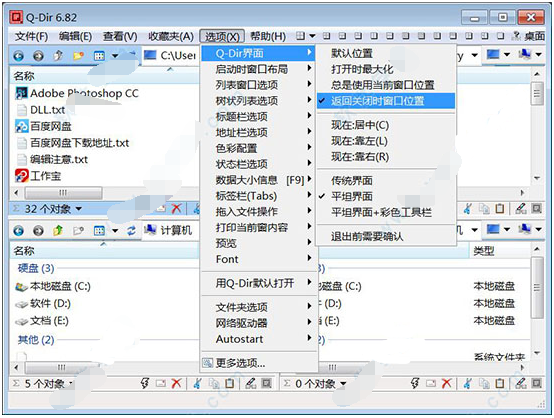
第二步:一键切换中文,告别英文界面首次打开若为英文界面,10 秒就能切换简体中文:
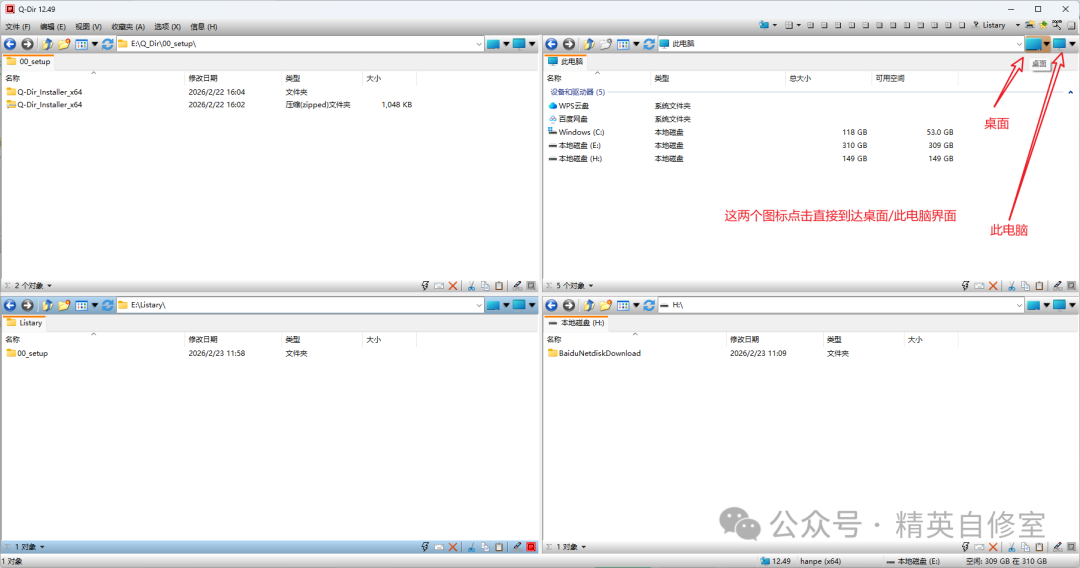
第三步:核心基础操作,1 分钟上手1. 窗格布局切换(核心功能)打开 Q-Dir 默认是 4 窗格田字格布局,顶部菜单栏点击「布局」,或直接点击顶部快捷图标,就能一键切换布局:
每个窗格都可独立打开不同文件夹、U 盘、网盘、网络共享路径,互不干扰 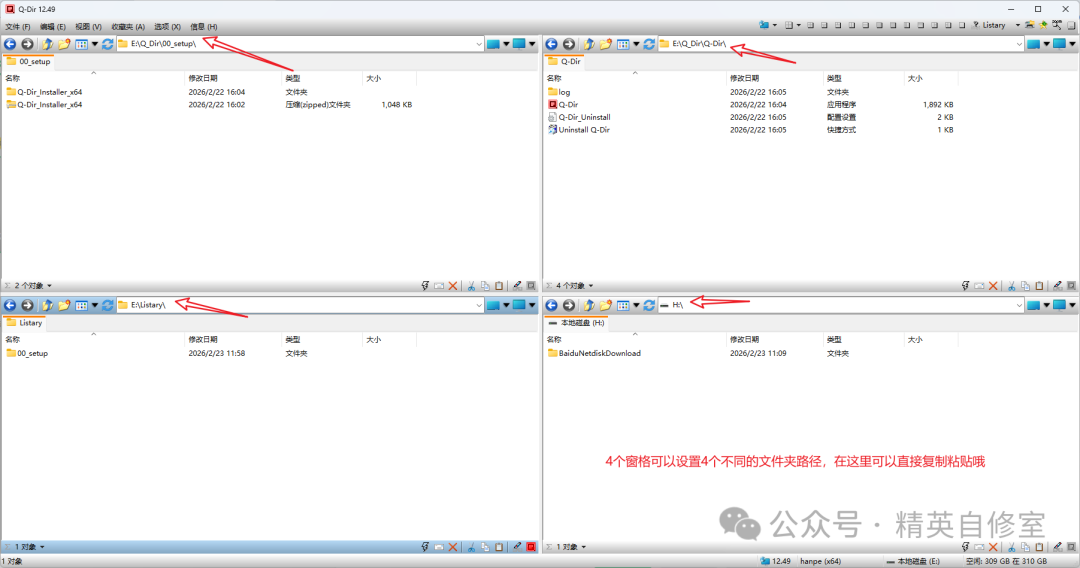 2. 基础文件操作,比自带的还简单
进阶神操作,效率再翻一倍学会这些技巧,你就能彻底甩开自带资源管理器,成为文件管理高手! 1. 自定义启动配置,打开就进入工作状态每次打开都要挨个找常用文件夹?一步设置永久解决:
2. 替代自带资源管理器,设为系统默认想让双击文件夹默认用 Q-Dir 打开?两步设置:
3. 文件夹内容对比,一键找差异对账、备份核对文件,不用一个个翻找:
4. 批量操作,解放双手
5. 常用快捷键,全键盘操作不用鼠标想要自定义快捷键,只需点击顶部「额外」→「快捷键」,就能把所有功能改成你顺手的按键。 小白常见问题答疑Q1:软件真的完全免费吗?有没有隐藏付费功能?A1:100% 免费!个人和商业使用全免费,无任何付费解锁功能,无广告无捆绑,纯良心软件 Q2:会不会泄露我的文件?安全吗?A2:Q-Dir 是德国老牌软件,全球千万用户验证,完全离线运行,不会上传任何用户文件,开源透明,安全系数拉满 Q3:不想用了,怎么彻底卸载?A3:安装版直接在系统控制面板卸载;便携版直接删除解压的文件夹即可,不会留下任何注册表垃圾,干净彻底 Q4:Win11 最新系统能用吗?A4:完美适配 Win7/Win10/Win11 全版本,32 位 / 64 位系统全支持,兼容性拉满 最后想说很多时候,我们加班、低效,不是因为工作太多,而是没用对工具 Windows 自带的资源管理器,只能满足最基础的浏览需求,而 Q-Dir 这款免费神器,刚好解决了多文件夹操作的核心痛点,轻量、免费、无广告,功能还强到离谱 不管你是天天和报表打交道的打工人,还是要整理海量素材的设计师,或是要管理大量代码文件的程序员,只要你用 Windows 电脑,都一定要试试 Q-Dir,绝对会打开新世界的大门! 阅读原文:原文链接 该文章在 2026/2/25 12:59:46 编辑过 |
关键字查询
相关文章
正在查询... 



|


 400 186 1886