[点晴永久免费OA]低配机救命!Windows Server 2025轻量版来袭,4G 内存也能丝滑跑
当前位置:点晴教程→点晴OA办公管理信息系统
→『 经验分享&问题答疑 』
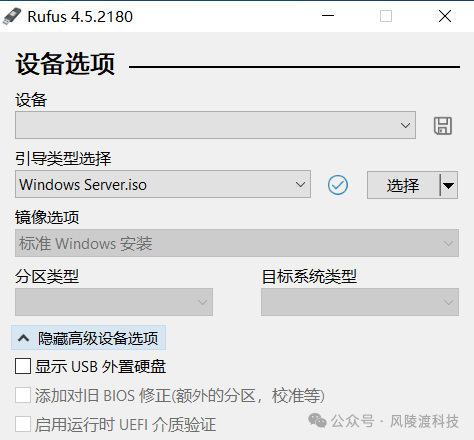
还在为老电脑配置太低、运行 Win11 卡顿抓狂?不想换系统又想让旧机重获新生?去年微软发布的 Windows Server,直接颠覆了我对服务器系统的认知 —— 它比普通 Windows 系统更轻便、更流畅,无广告无臃肿功能,4G 内存的旧笔记本都能丝滑运行,关键还能免费下载安装,激活步骤也超简单,亲测一遍就成功,今天就把全套保姆级教程分享给大家,让你的低配电脑直接起飞! 第一步:下载 Windows Server 镜像文件第二步:制作 U 盘启动盘1.将 U 盘插入电脑,打开写盘工具,在上方 “设备” 处选择插入的 U 盘; 下方引导类型选择 “镜像文件”,点击选择,载入刚才下载好的 Windows Server 镜像; 2.其他设置不用动,点击 “开始”,等待系统刻录到 U 盘即可,整个过程几分钟就能完成,刻录好后拔出 U 盘。
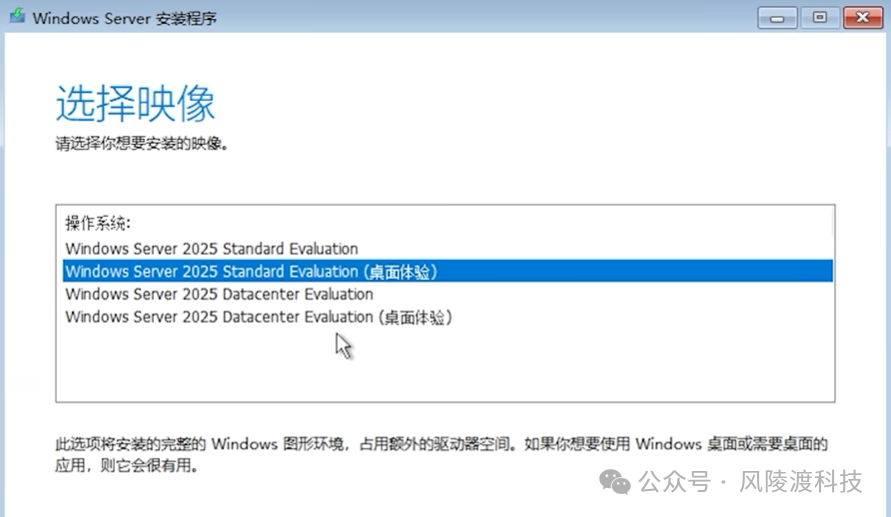
第三步:U 盘启动,开始安装系统1.将制作好的启动盘插入需要安装系统的电脑,开机快速敲击快捷键进入 BIOS,在启动项管理中把 U 盘设置为第一启动项,按 F10 保存并重启; 2.重启后进入系统安装界面,先选择语言、时间和货币格式(选欧盟版英语全世界即可)、键盘输入法(中文简体),点击下一步; 3.选择 “全新安装”,勾选同意条款协议,下一步后会看到系统版本选项,分标准版和数据中心版,重点:不管选哪个版本,一定要选带 “桌面体验” 的,否则没有 UI 界面,适合服务器使用,个人用必选桌面体验版,我选的是第四个数据中心版桌面体验;
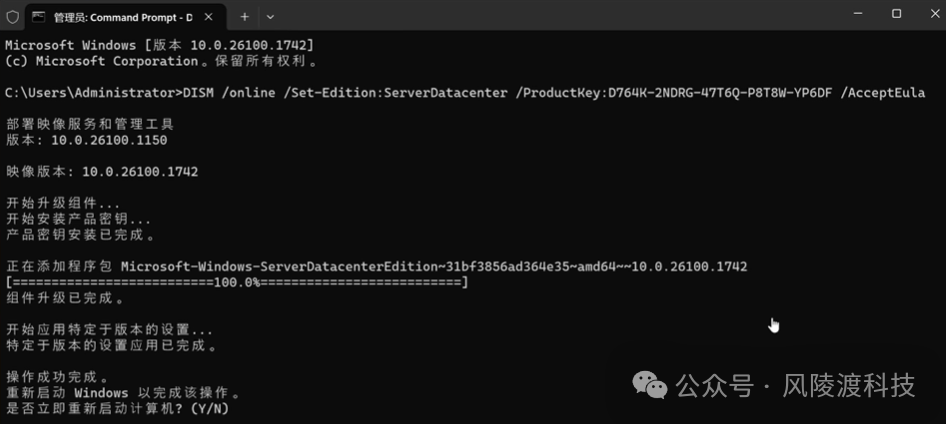
4.接下来选择系统安装的磁盘,确认后点击 “安装”,电脑会自动重启几次,安装速度很快,耐心等待就行。 第四步:完成系统初始化设置第五步:预览版转正 + 正式激活,一步到位第一步:预览版转正为正式版1.文末获取转正命令密钥(专属 KMS 客户端产品密钥,放心使用); 2.在电脑搜索栏输入 CMD,以管理员身份运行命令提示符; 3.把转正命令复制粘贴到 CMD 中,将命令里的占位符替换为官方获取的真实密钥,按下回车,系统会开始升级组件、添加程序包,这个过程大概两分钟,等待完成后按提示重启电脑即可。
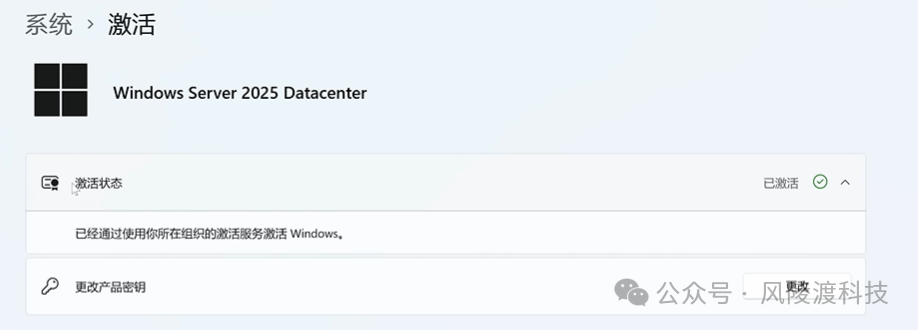
第二步:正式版系统激活1.同样以管理员身份打开 CMD 命令提示符; 2.输入微软官方提供的 KM 激活密钥,回车后会显示 “成功安装产品密钥”; 3.继续输入激活命令,回车等待,很快就会提示 “成功激活产品”; 4.打开系统激活中心查看,状态显示 “已激活”,就说明整个激活过程完成了,从此就能永久流畅使用正式版系统!
阅读原文:原文链接 该文章在 2026/2/25 9:49:35 编辑过 |
关键字查询
相关文章
正在查询... 



|


 400 186 1886