[点晴永久免费OA]Magic Editor V6.0:PDF文档本地免费转Word神器软件下载
当前位置:点晴教程→点晴OA办公管理信息系统
→『 经验分享&问题答疑 』
你是不是也有过这样的崩溃瞬间? 辛辛苦苦从网上下载了一份专业的PDF论文,想复制里面的表格到自己的报告里,结果粘贴到Word后,整个排版乱成一锅粥,文字错位、表格变形,连图片都变成了无法编辑的色块。 或者,领导让你把一份几十页的PDF合同改成Word版,你熬了半宿,对着屏幕一个个字敲,眼睛都快瞎了,效率低到怀疑人生。 别慌!今天,我要给所有被PDF折磨过的打工人、学生党,安利一款我私藏已久的免费桌面神器——Magic Editor V6.0。它能完美解决PDF转Word的所有痛点,让你告别格式噩梦,效率直接起飞!
一、痛点直击:为什么PDF转Word这么难? 在日常工作和学习中,我们几乎每天都要和PDF打交道。它的优点是格式稳定、不易篡改,但这也成了它最大的缺点——难以编辑。 市面上的转换工具要么收费昂贵,要么转换效果惨不忍睹: •格式全乱:文字错位、段落丢失、表格变成一堆乱码。 •图片丢失:PDF里的高清图表,转成Word后就变成了模糊的占位符。 •表格崩坏:复杂的嵌套表格,转出来后连亲妈都认不出来。 •隐私风险:在线转换工具可能会泄露你的敏感文档。 这些问题,是不是让你每次转换PDF时都头皮发麻?
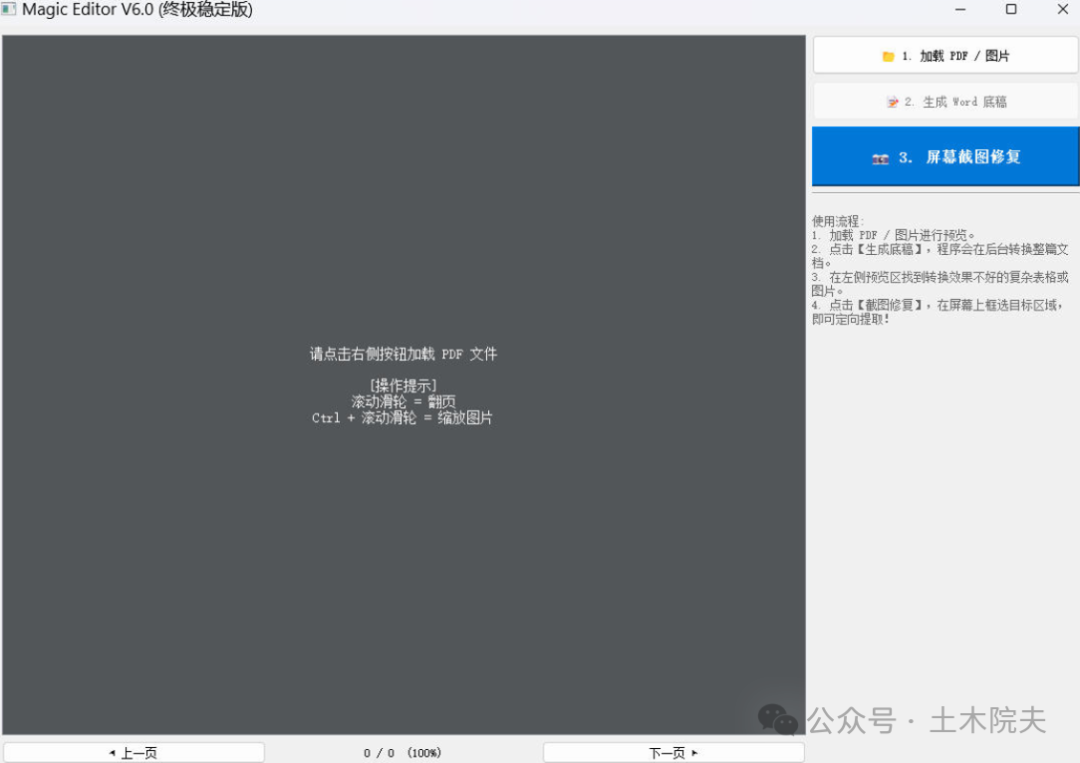
二、神器登场:Magic Editor V6.0,到底强在哪里? Magic Editor V6.0 就是为了解决这些痛点而生的。它是一款完全免费、下载即用的桌面程序,核心功能就是PDF/图片无限次转Word,并且能最大程度地保留原版格式、排版,图片、表格均能完美转换完成。 1. 精准还原,告别格式灾难 它最大的优势就是对格式的还原能力。无论是复杂的学术论文、精美的宣传册,还是密密麻麻的财务报表,Magic Editor 都能精准识别并还原。 •文字排版:段落、缩进、字体、颜色,和原PDF一模一样。 •图片保真:PDF中的高清图片会以原分辨率插入Word,可直接编辑。 •表格智能识别:无论是合并单元格、斜线表头,还是嵌套表格,都能完美重建,让你直接在Word里编辑数据,而不是对着图片干瞪眼。 2. 两步搞定,操作零门槛 很多专业工具操作复杂,让人望而却步。但 Magic Editor 把整个流程简化到了极致,任何人都能轻松上手: 1.加载预览:点击“加载PDF/图片”,选择你要转换的文件,程序会快速预览所有页面。 2.生成底稿:点击“生成底稿”,程序会在后台自动转换整篇文档。整个过程无需你干预,喝杯咖啡的功夫,一份可编辑的Word文档就诞生了。 3. 截图修复,专治各种“不服” 对于一些扫描版PDF或者图片里的复杂表格,即使是AI也可能有识别不准的时候。这时候,Magic Editor 的“屏幕截图修复”功能就派上用场了。 当你在预览区发现某个表格或图片转换效果不好时: 1.点击“截图修复”按钮。 2.用鼠标在屏幕上框选你想要提取的目标区域。 3.程序会立即对这个局部进行高精度识别和提取,直接生成可编辑的表格或文字。 这个功能简直是“表格杀手”,让你再也不用为了一个复杂表格而手动重画。
三、真实场景:它能帮你解决这些问题 •学生党:把PDF课件、论文、试卷转成Word,方便做笔记、整理错题、修改论文格式。 •职场人:快速将PDF合同、报告、方案转成Word,进行二次编辑和汇报,大大提升工作效率。 •自媒体人:把PDF里的精美排版和图片提取出来,用于公众号排版和内容创作。 •自由职业者:处理客户发来的PDF文件,快速修改并交付,赢得客户信任。
四、为什么选择它?而不是其他工具? •完全免费:没有任何隐藏收费,没有广告弹窗,下载就能用。 •本地运行:所有转换都在你的电脑本地完成,绝对不会泄露你的任何文档内容,隐私安全有保障。 •无限次使用:不像在线工具那样有页数或次数限制,你可以无限次转换,直到满意为止。 •桌面程序:不依赖网络,断网情况下也能稳定运行,速度更快,体验更流畅。 阅读原文:原文链接 该文章在 2026/2/25 9:51:19 编辑过 |
关键字查询
相关文章
正在查询... 



|


 400 186 1886