[点晴永久免费OA]Brother打印机DCP-B7578DW-操作及安装教程(PC)
当前位置:点晴教程→点晴OA办公管理信息系统
→『 经验分享&问题答疑 』

全套驱动程序软件包本地下载:地址1、地址2(从此地址下载即可) 软件及驱动兄弟官网下载地址:下载 | DCP-B7578DW | 中国 | Brother
注:如果是在上面“地址1”或“地址2”下载的压缩包的话,对压缩包进行解压后再双击安装包打开即可。
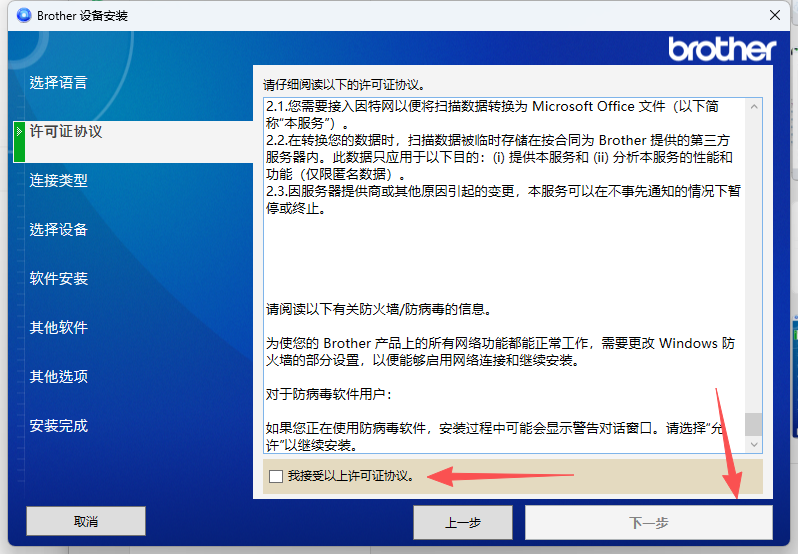
2、勾选上“我接受以上许可证协议”,接着点“下一步”。
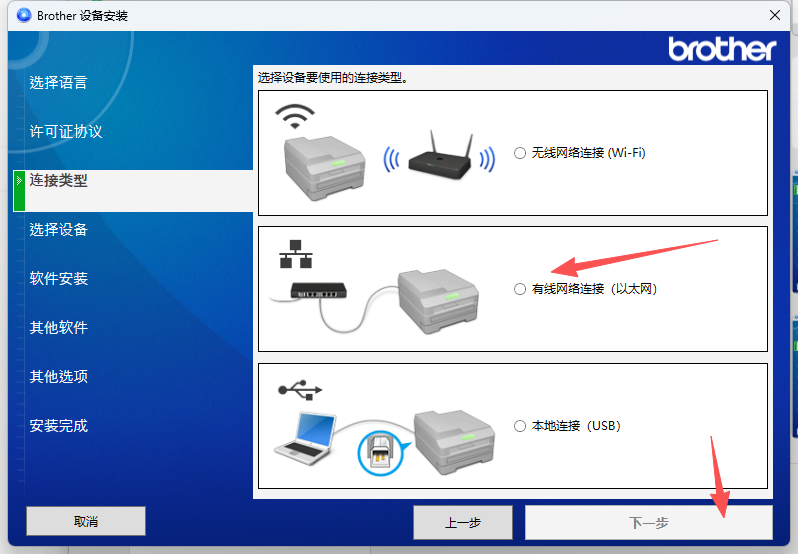
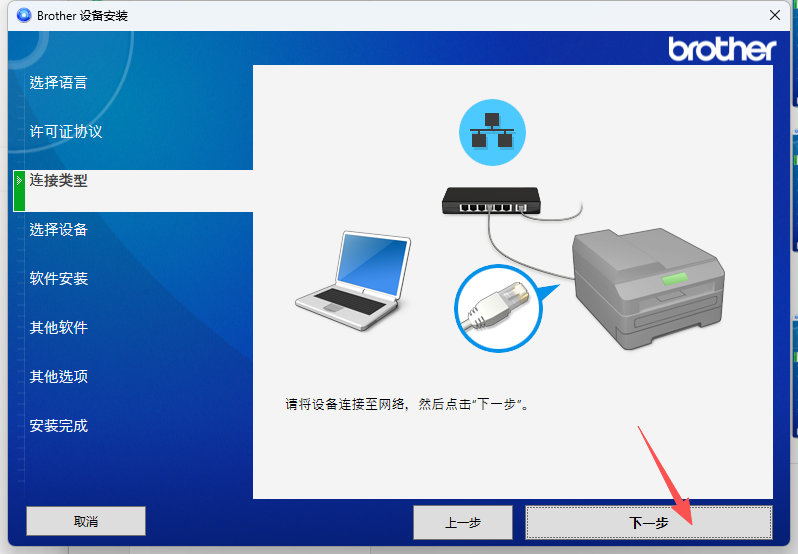
3、接着选择好对应的连接类型(WIFI、有线网络、USB连接),点击“下一步”
4、选择WIFI或者是有线网络的话,需要将打印机连接上对应的网络后才能下一步
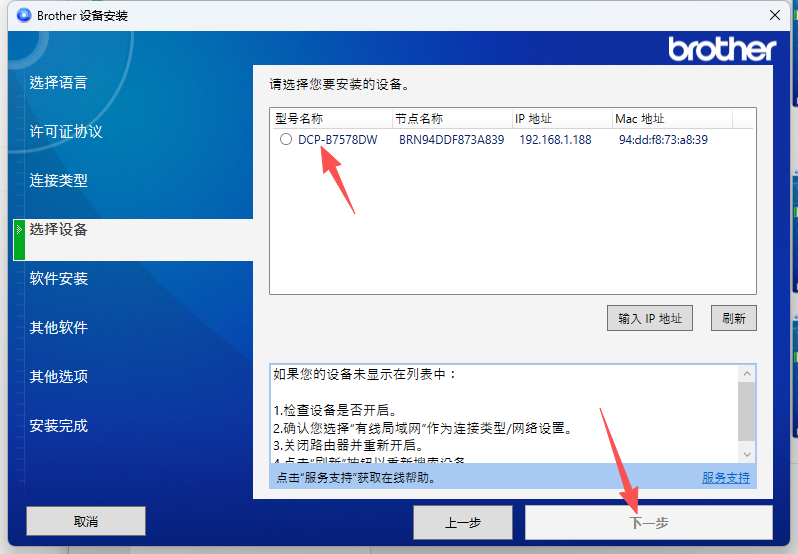
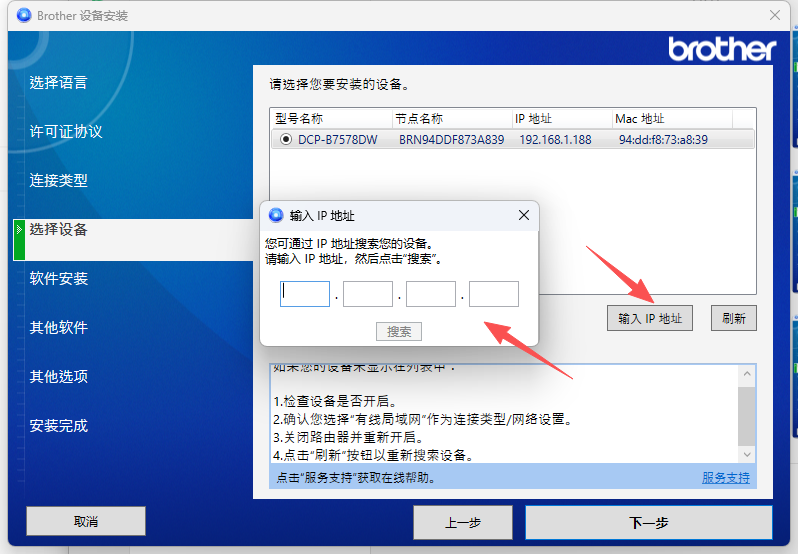
5、接着选择要安装的打印机设备,点击选择设备,然后点击下一步。 注:如果您的设备未显示在列表中: 1.检查设备是否开启。 2.确认您选择“有线局域网”作为连接类型/网络设置。 3.关闭路由器并重新开启。 4.点击“刷新”按钮以重新搜索设备。
6、点击选择确认好打印机型号后,选择安装类型,默认选择“标准”即可,点击“下一步” 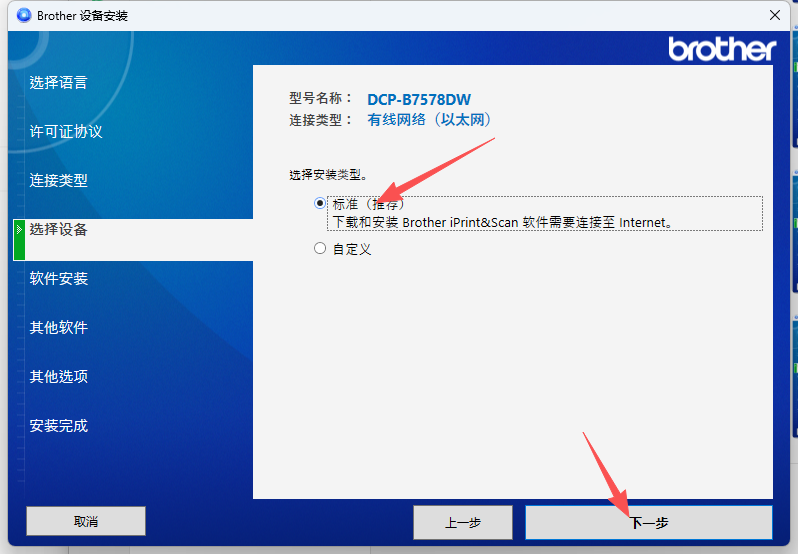
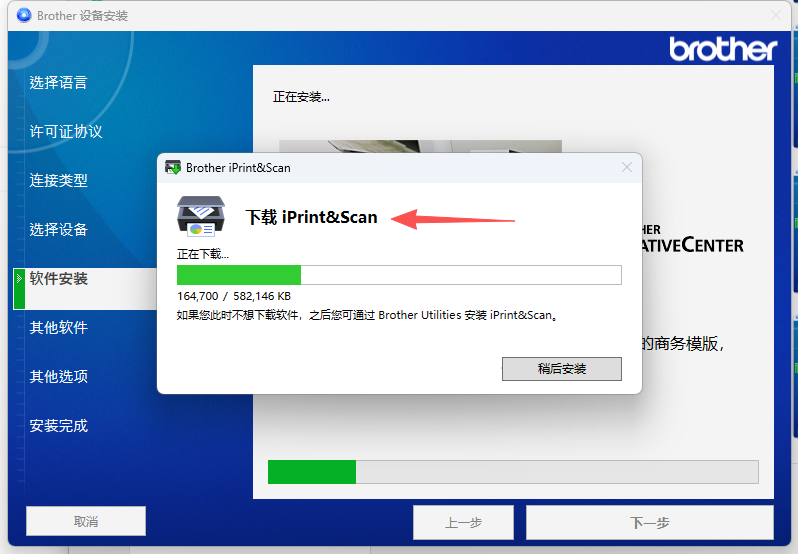
7、这时安装程序会自动执行操作安装,等待安装完毕即可。 8、进度条读条完毕后,继续点击“下一步”
9、安装完成 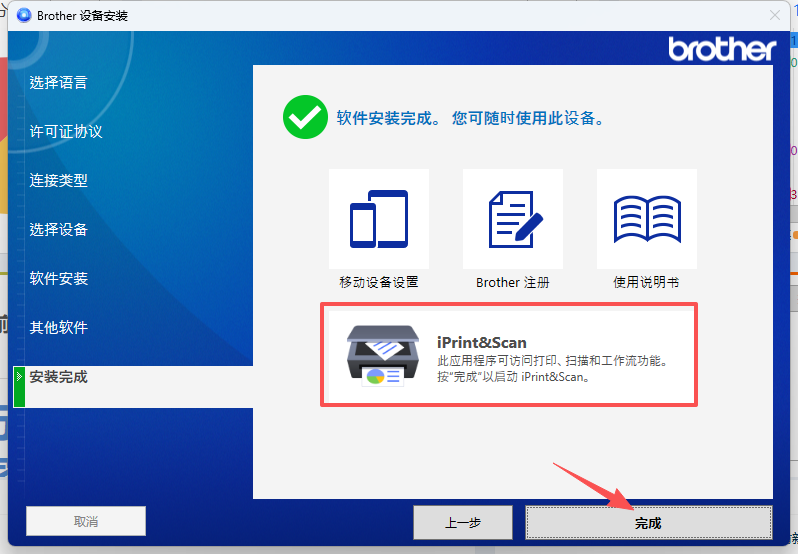
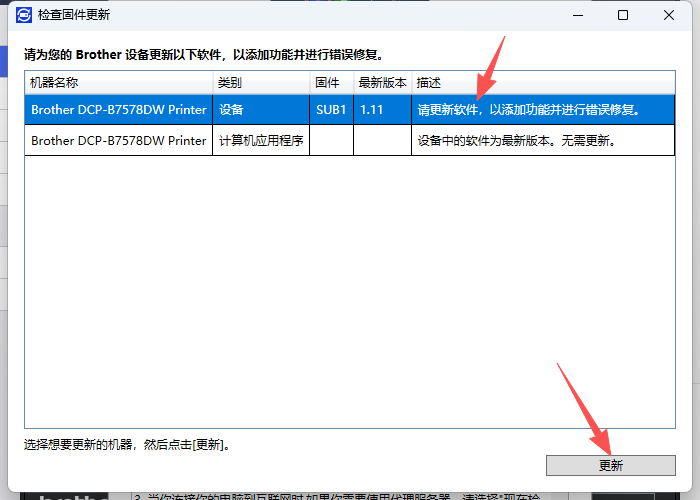
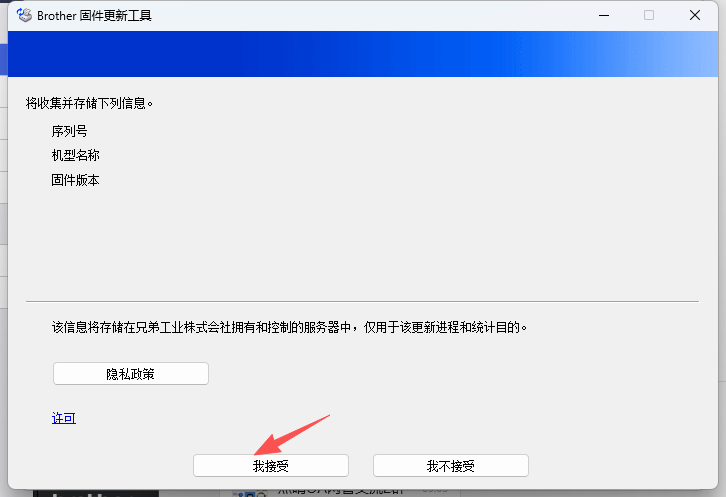
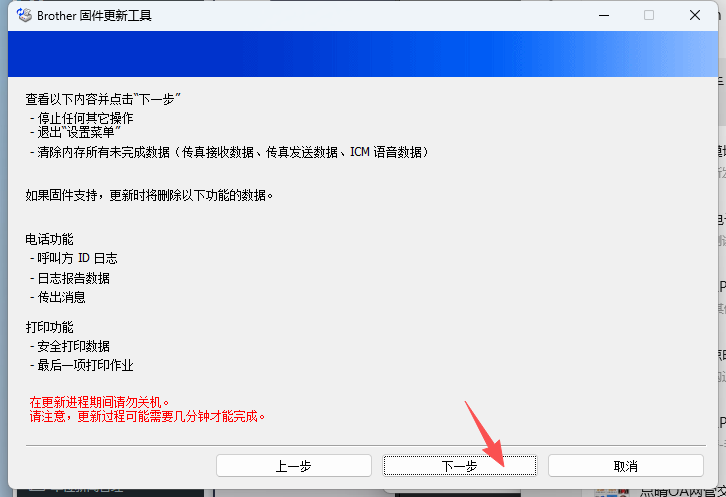
1、点击打开“Brother iPrint&Scan”,会出现弹窗需要更新“设备”和“计算机应用程序”,按照步骤操作点击更新。 点击“我接受”》“下一步”
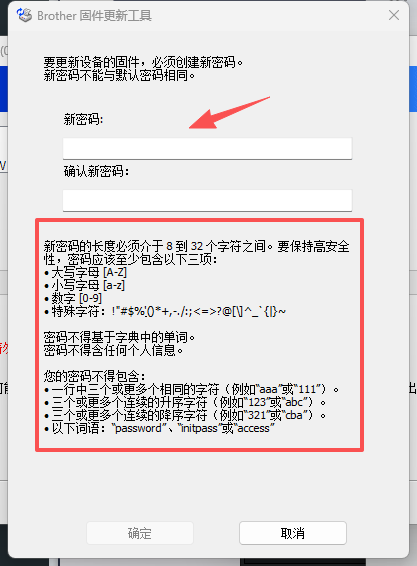
2、这时需要输入设备密码才可以进行下一步,密码默认在打印机后面的标签上贴着“PWD”字样,输入默认密码,点击“下一步” 不同设备的默认密码是不同的,具体参考自己购买的打印机设备后面标签。本次教程设备的默认密码为:j7SHAncJ 然后需要设置“新密码”,按照下面的要求设置即可。
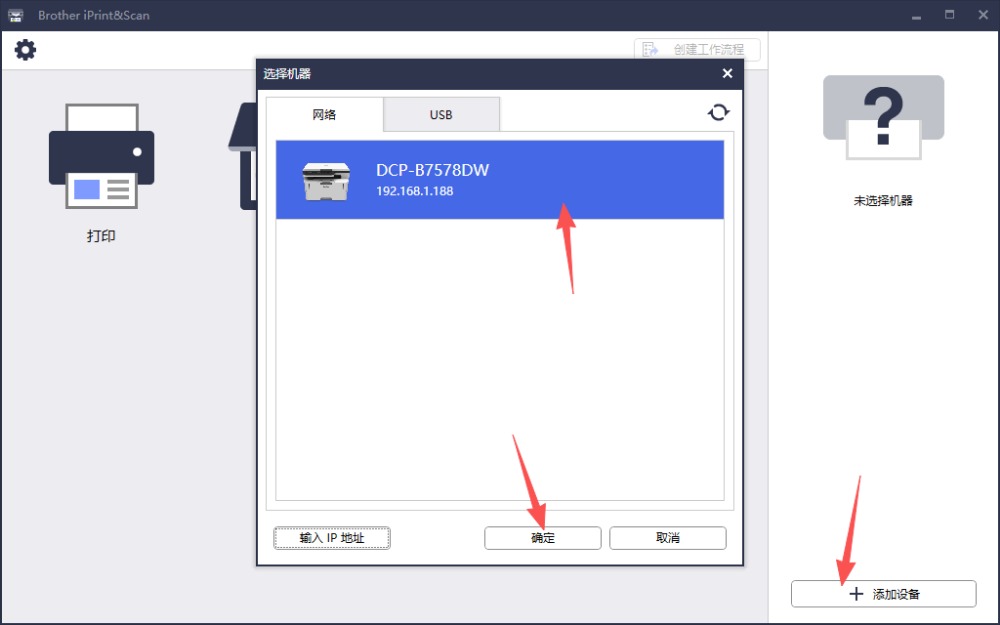
3、更新完成后,回到软件主界面,在右下角点击“添加设备”
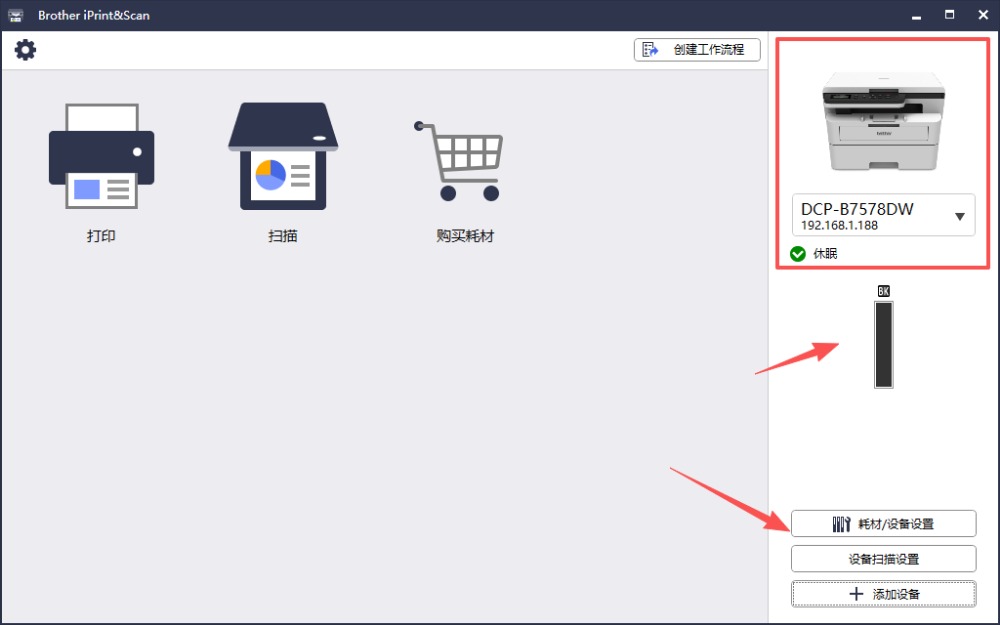
4、完成设备绑定之后,可以在右边的界面直观地看到打印机设备情况以及耗材情况,以及扫描的设置。
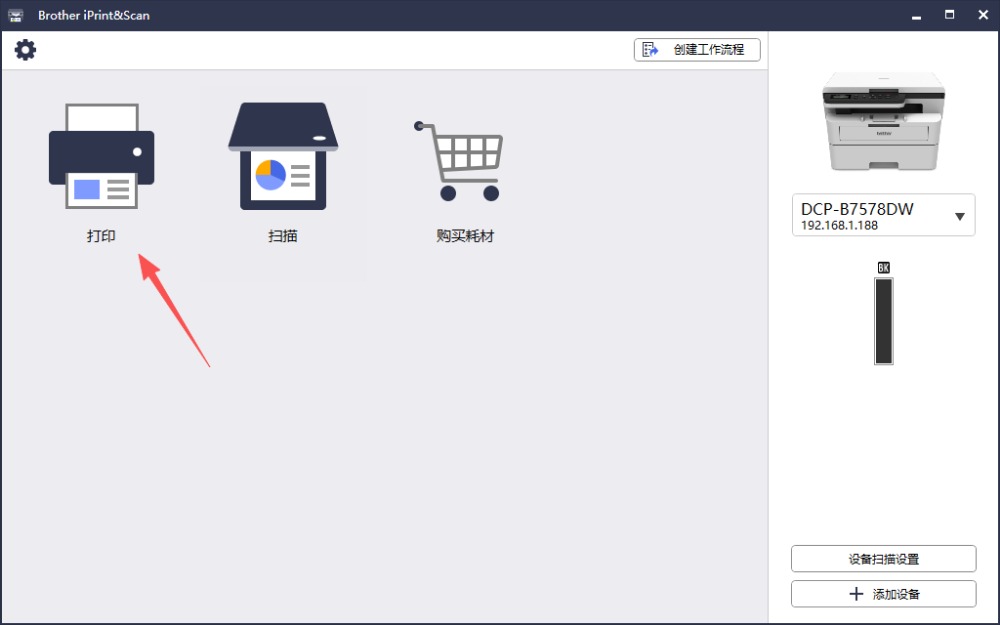
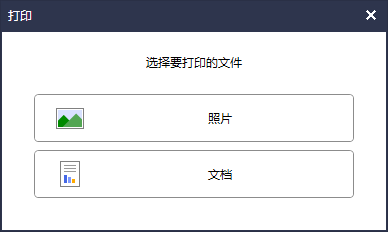
1、在主界面上点击打印,选择要打印的文件类型(照片、文档)
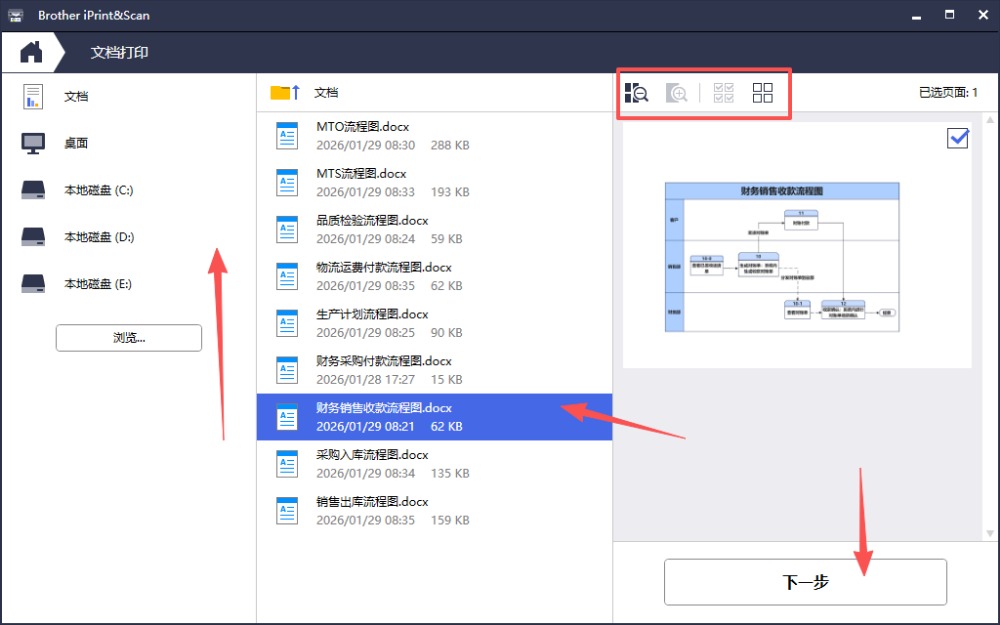
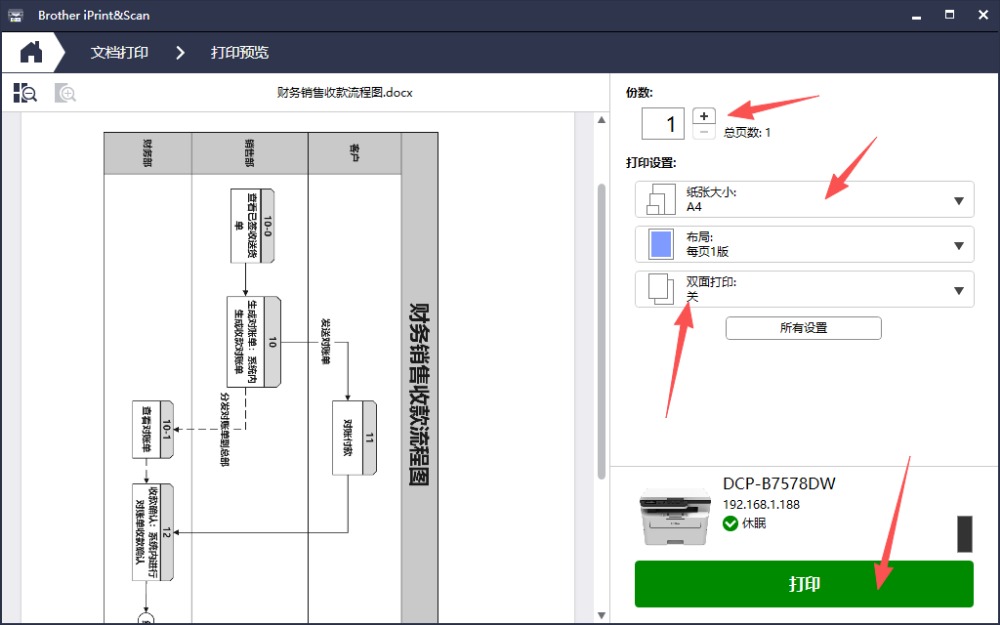
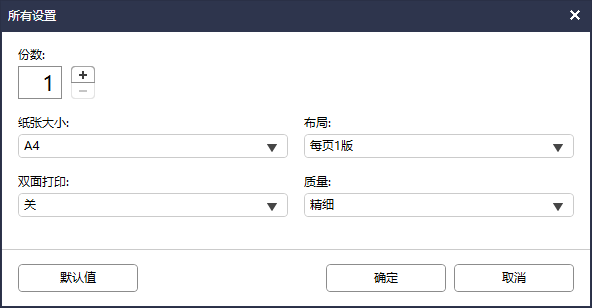
2、选好文件类型后,在电脑目录路径中查找对应的文档文件或者图片,点击选择后同时在上方选好页面,点击“下一步” 3、设置好对应的打印份数、纸张大小、布局以及是否需要双面打印,点击打印
操作及安装教程完毕! 手机端操作和安装教程: Brother打印机DCP-B7578DW-操作及安装教程(手机端) 该文章在 2026/2/5 17:12:45 编辑过 |
关键字查询
相关文章
正在查询... 


|


 400 186 1886



 下载 Brother 打印机 DCP-B7578DW 驱动程序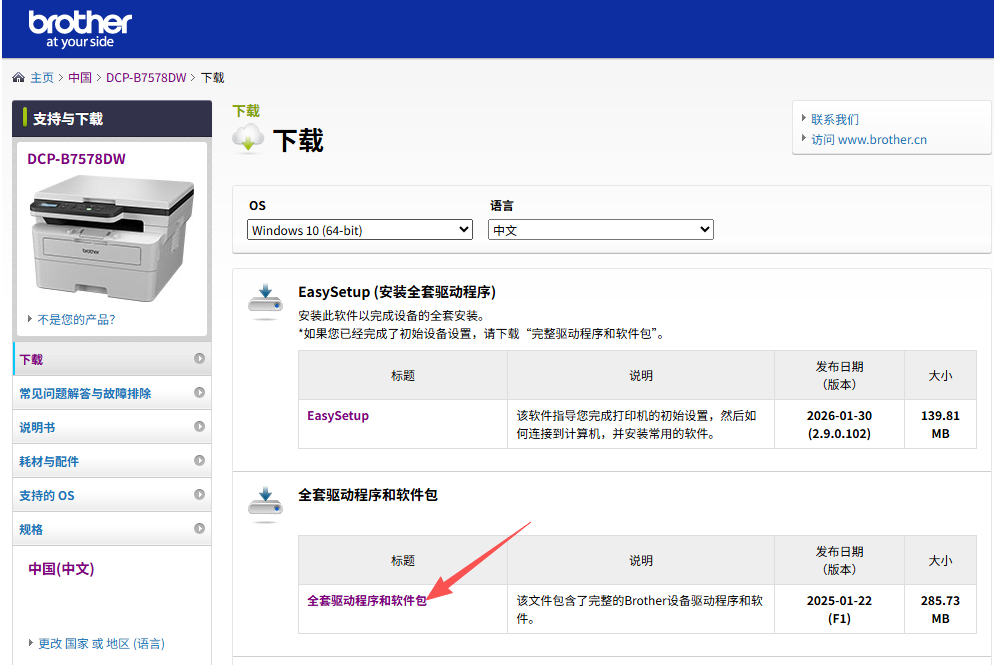
 下载好后,双击打开安装包文件(exe文件)
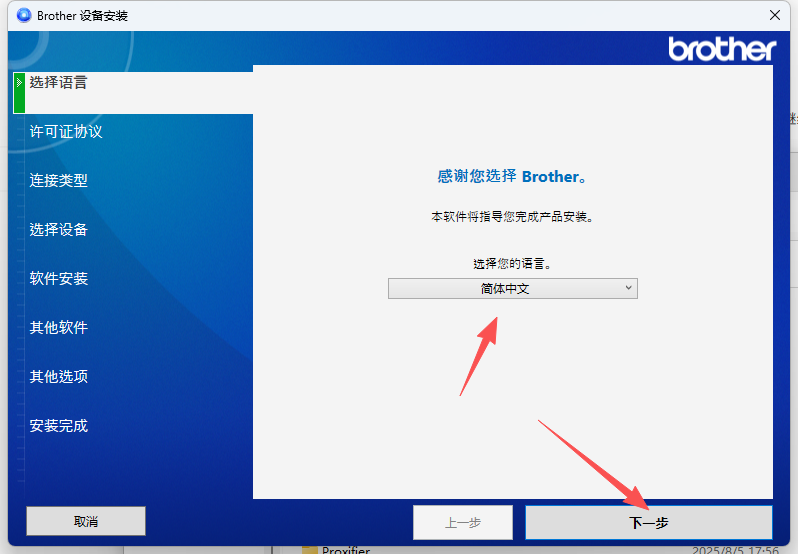
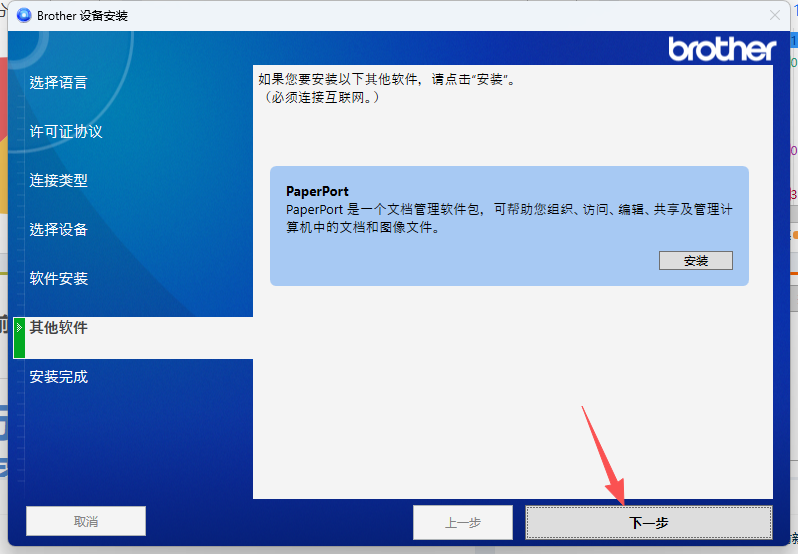
 安装好之后,桌面上会有对应的打印软件和工具,如图: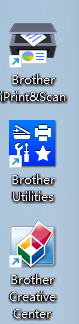
 打印操作步骤: