SQLite的下载安装教程及SQLiteStudio图形化界面
|
admin 2026年1月20日 21:8
本文热度 4464
2026年1月20日 21:8
本文热度 4464
|
引言
本文中提供一个关于SQLite的下载安装教程,除了本身的SQLite的下载安装外还提供SQLiteStudio的下载安装教程。
安装包链接:
正文
软件介绍
SQLite介绍
SQLite是一款轻量级、高可靠性的嵌入式关系型数据库,它不需要独立的服务器进程,所有数据存储在一个单一的磁盘文件中,非常适合嵌入式系统、移动应用、小型工具软件及本地数据存储场景。与许多常见的数据库系统不同,SQLite无需复杂的安装和配置,几乎无需管理,却完整支持ACID事务、标准SQL语法和丰富的数据类型,在资源受限的环境下仍能提供出色的性能。在设备通讯、上位机开发等应用中,SQLite常被用于本地配置存储、运行日志记录、临时数据缓存及小规模业务数据管理。其简洁的设计与高度可移植性,使其成为许多开发者在需要本地结构化存储时的首选。SQLite本身倾向于使用命令行的方式来操作数据库,这对于一些初学者而言操作是很不方便的。所以本文中提供了一个图形化的操作方法,就是搭配SQLiteStudio软件来使用。SQLiteStudio介绍
SQLiteStudio 是一款免费、开源、跨平台(支持 Windows、macOS、Linux)的 SQLite 数据库集成管理环境。它并非由 SQLite 官方团队开发,但在社区中因其出色的稳定性、丰富的功能和简洁的界面而被公认为管理 SQLite 数据库的最佳图形化工具之一。对于上位机开发者和设备通讯应用来说,SQLiteStudio 能带来以下几大核心便利:可视化管理,告别命令行:您可以通过树形结构清晰地查看数据库中的所有表、视图、索引和触发器,像操作文件一样直观地管理它们,无需记忆复杂的 SQL 命令。高效的数据编辑与查询:提供类似 Excel 的表格界面,方便您直接浏览、编辑、筛选、排序和新增数据。内置的 SQL 编辑器具备语法高亮、自动补全、代码格式化等功能,让编写和调试复杂查询语句事半功倍。数据库设计与维护:可以轻松地通过图形界面创建、修改表结构(如字段名、数据类型、约束),进行数据库的导入/导出(支持 CSV、JSON、SQL 脚本等格式),以及执行数据完整性检查。简化开发调试流程:在上位机开发过程中,您可能需要快速验证数据表结构、查看传感器写入的数据记录,或模拟插入测试数据。SQLiteStudio 提供了一个与您的上位机程序并行、独立的可视化窗口,让这些调试和验证工作变得异常轻松。简单来说,如果说 SQLite 是一个功能强大但沉默的“数据保险箱”,那么 SQLiteStudio 就是打开这个保险箱,并让您能清晰查看、灵活整理其中所有物品的“智能操作界面”和“管理终端”。安装流程
本文是针对windows系统进行安装使用的(可以使用本文中提供的压缩包,也可以在官网中自行查找)。
SQLite官网:https://www.sqlite.org/download.html
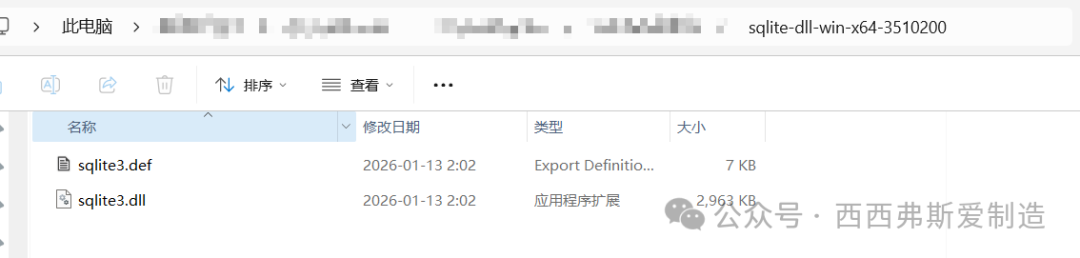
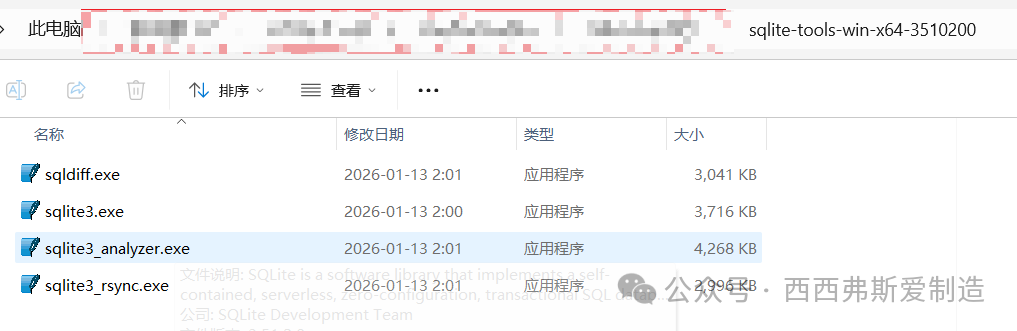
下载主要有两类:上面的第一类包含动态库和一些扩展文件,第二个包含相关的可执行文件,读者需要根据电脑类型下载对应文档。常见可择下载库文件:sqlite-dll-win-x86-3490100.zip 或者 sqlite-dll-win-x64-3490100.zip,下载操作工具:sqlite-tools-win-x64-3490100.zip。
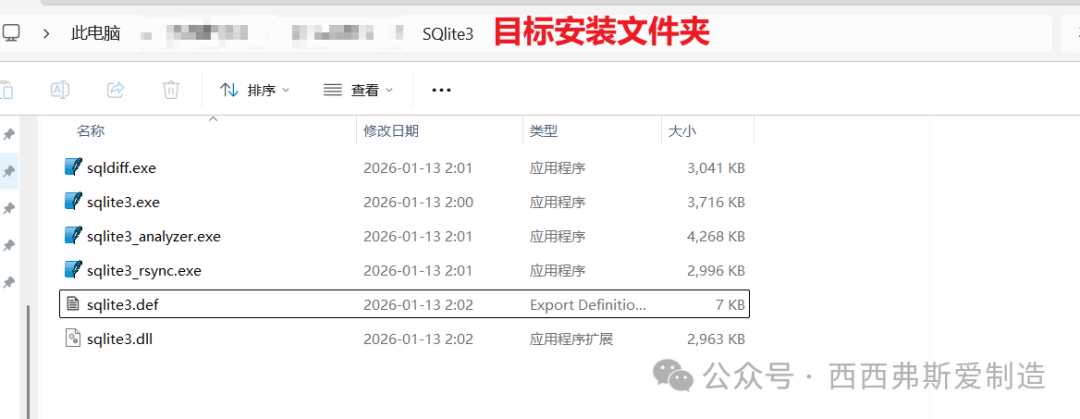
下载后解压压缩包将文件放置在一个文件夹中。如下图所示:
将两个部分的文件合并至一起,放置在安装的目标文件夹中。
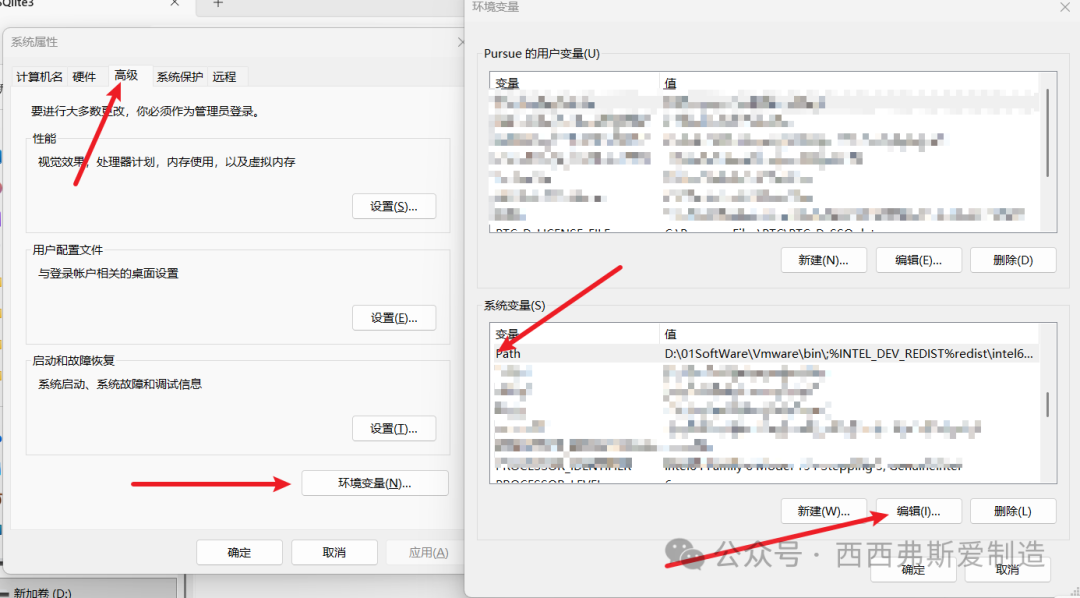
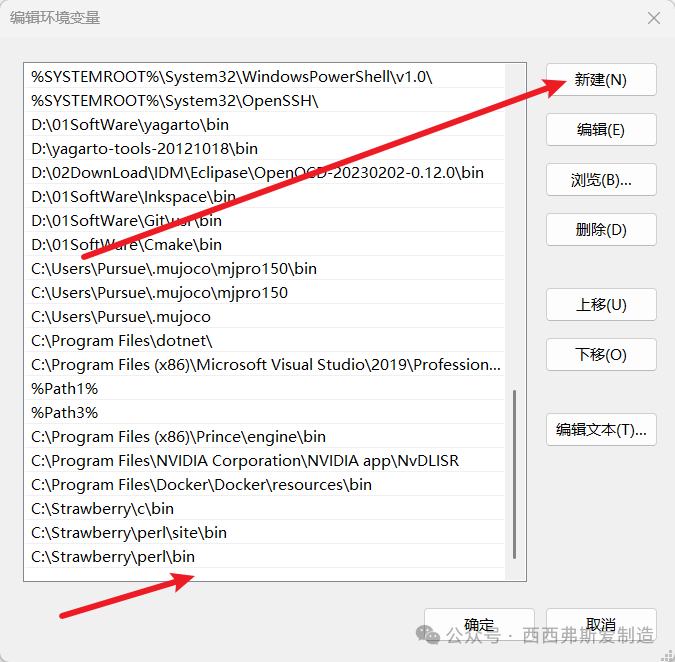
配置环境变量:
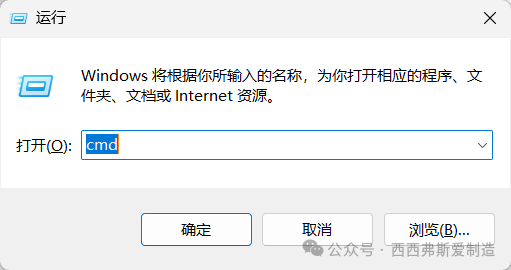
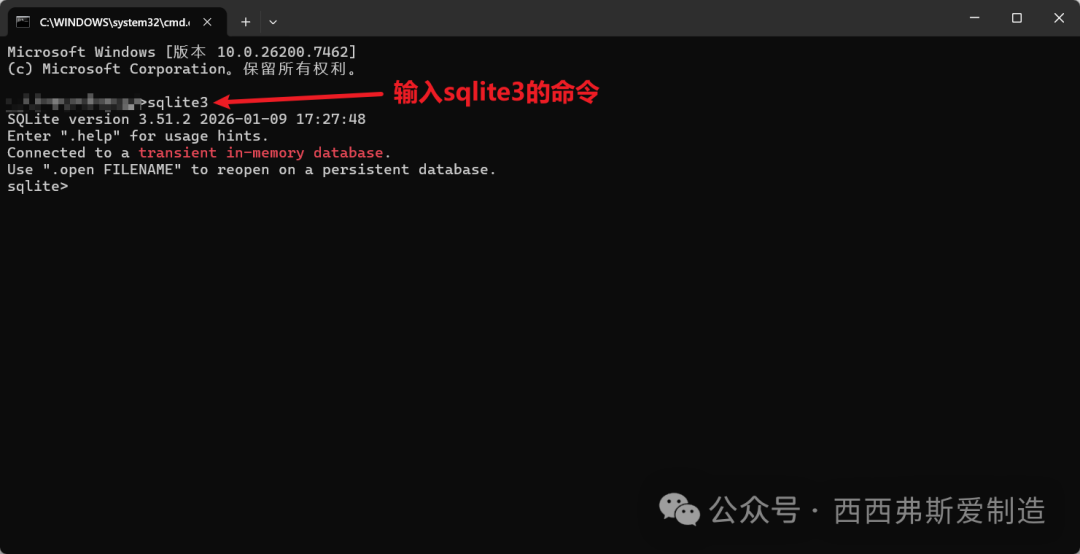
在桌面或开始菜单右键点击“此电脑”或“我的电脑”,选择“属性”。在弹出的“系统属性”窗口中,点击底部“环境变量(N)…”按钮。打开windows的cmd,输入“sqlite3”验证安装是否成功,操作流程如下图所示:
能够看到图片中的内容就可以说明完成了SQlite的安装。
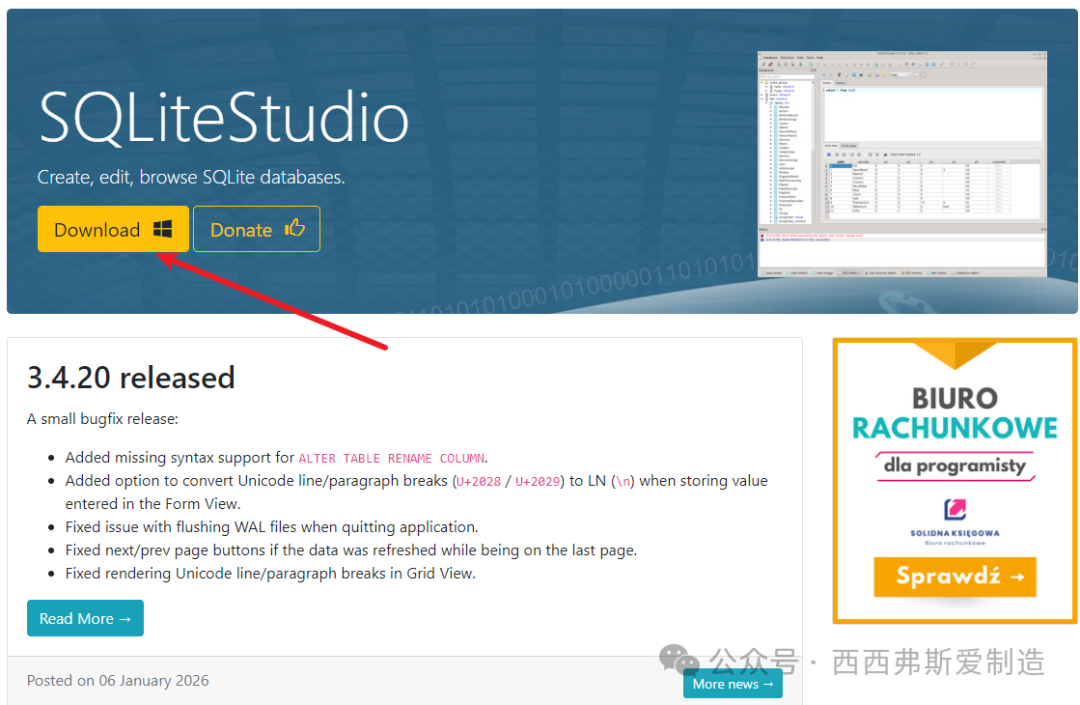
SQLite studio官网:https://www.sqlitestudio.pl/
直接下载即可(网站会自动匹配出当前电脑对应的版本类型)。
安装过程较为简单,无脑下一步即可满足绝大多数的应用。
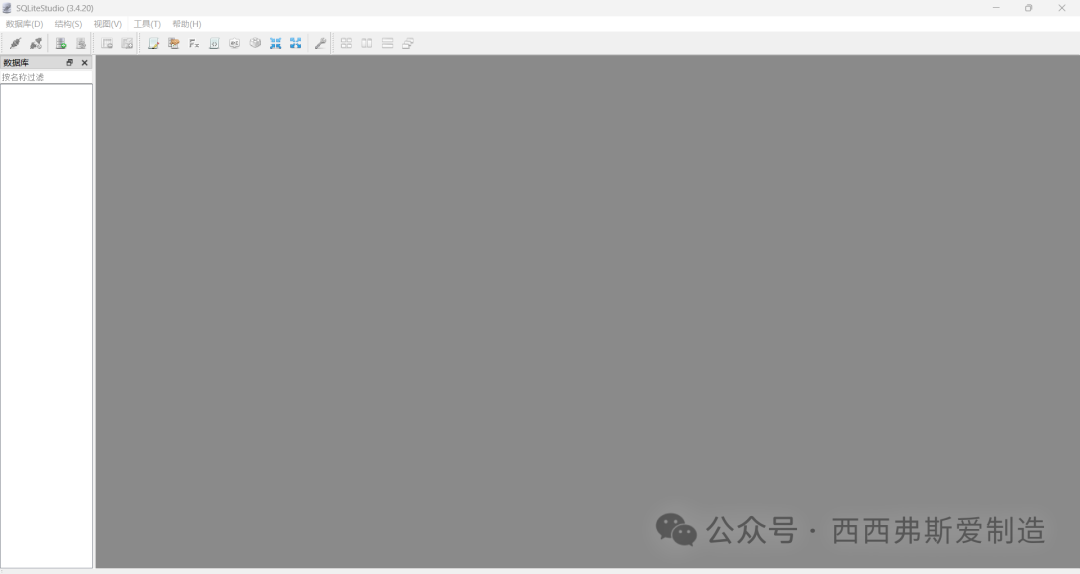
软件安装安装成功界面如下图所示
数据库的简单应用
SQLite studio 软件简单使用:
Step1:创建新文件,将文件格式修改为“.db”,如下图所示
Step2:加载数据库
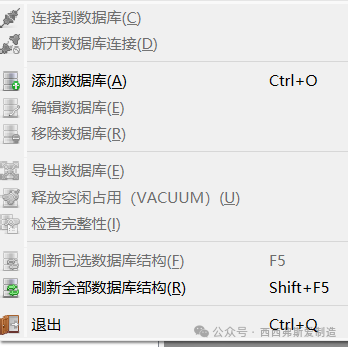
选择添加数据库
添加目标文件路径
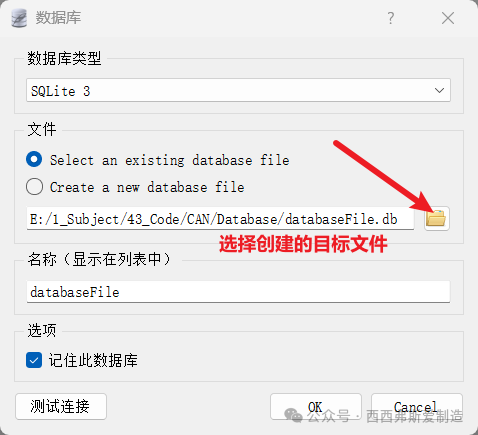
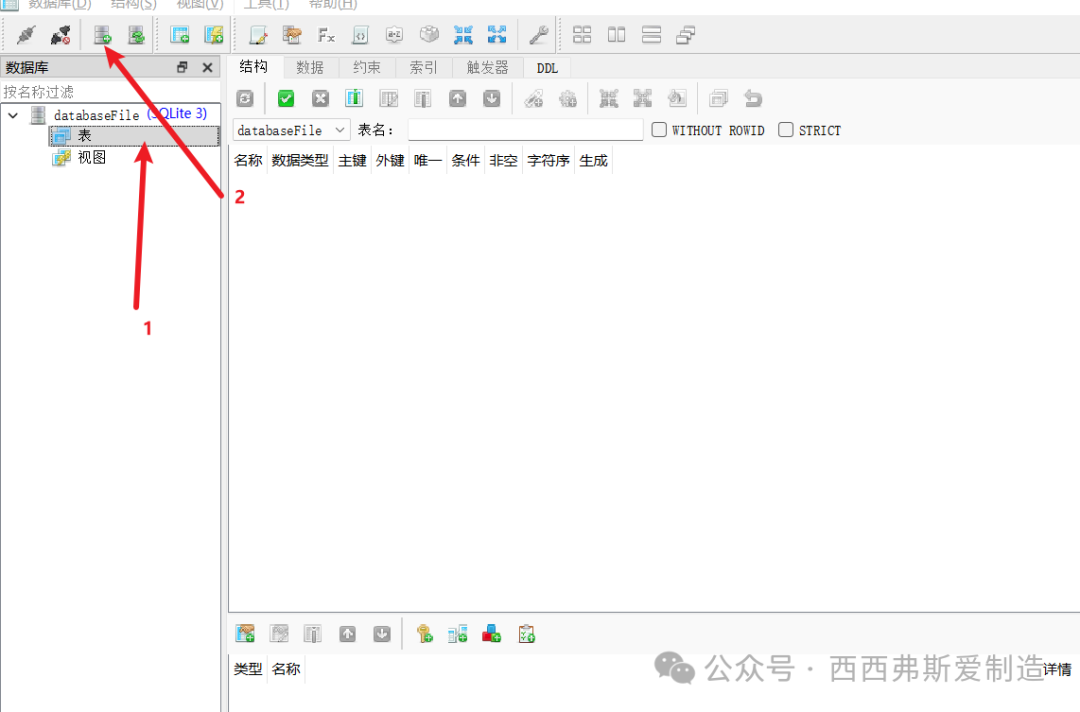
Step3:新建表格
根据数据库需要创建表名和属性。
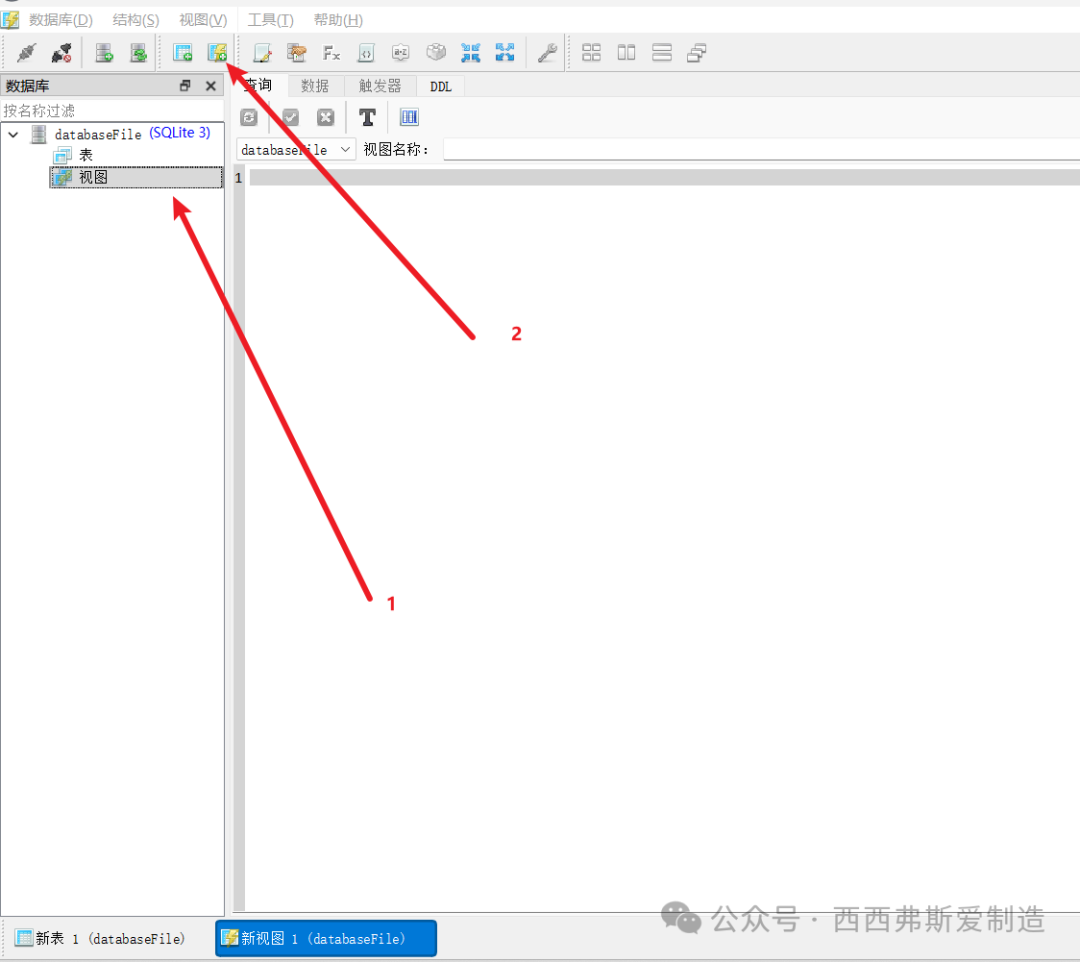
Step3:新建视图
阅读原文:原文链接
该文章在 2026/1/21 10:16:45 编辑过








 400 186 1886