[点晴永久免费OA]TrafficMonitor:一款轻量级、开源免费的 Windows 系统实时监控悬浮窗软件
|
admin 2026年1月14日 12:58
本文热度 347
2026年1月14日 12:58
本文热度 347
|
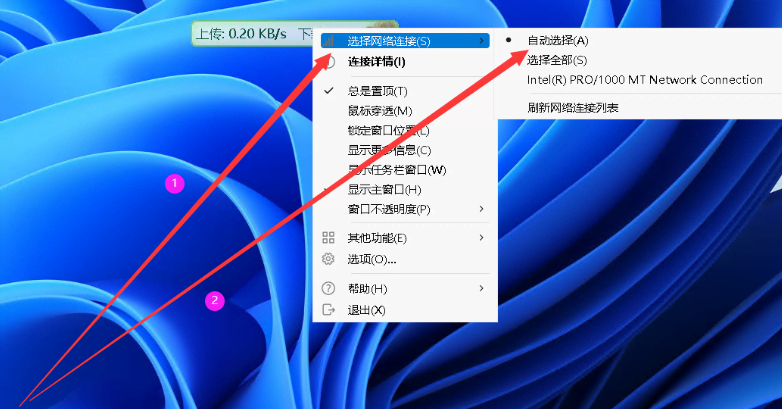
TrafficMonitor 是一款轻量级、开源免费的 Windows 系统实时监控悬浮窗软件。它的核心功能是在桌面或任务栏实时显示当前的网络上传/下载速度、CPU及内存占用率,就像一个常驻的“系统仪表盘”。
官网地址:https://github.com/zhongyang219/TrafficMonitor/
下载地址:https://github.com/zhongyang219/TrafficMonitor/releases/
下面为您详细描述它的功能、使用方式和核心特点。
一、核心定位与功能概述
TrafficMonitor 解决了用户希望无需打开任务管理器就能一眼看到关键系统状态的需求。它尤其受到需要实时关注网络流量(如下载、直播、游戏时)和系统资源占用的用户喜爱。
主要监控指标:
- • 支持选择监控特定的网络适配器(如以太网、Wi-Fi)。
- • 内存使用率:显示已用物理内存的百分比和具体数值。
- • (高级功能)可监控GPU温度、使用率、硬盘温度等(需要插件或特定版本)。
二、两种主要的显示模式
这是 TrafficMonitor 最具特色的设计,适应不同用户习惯:
- • 一个简洁的长条或方块窗口始终悬浮在桌面最上层。
- • 优点:位置可随意拖动,在任何界面(全屏游戏/软件除外)都能随时看到。
- • 将监控信息直接显示在 Windows 任务栏的系统托盘区域(通常在右下角时间旁边)。
- • 优点:极其节省桌面空间,与系统原生UI融为一体,体验非常干净。
- • 缺点:信息显示区域受任务栏宽度限制,通常需要滚动鼠标查看全部。
用户可以同时启用这两种模式,也可以只启用其中一种。
三、基本使用流程
- • 从 GitHub 发布页下载,提供安装版和绿色便携版。启动后,默认会以悬浮窗形式出现在桌面左上角。
- • 左键点击悬浮窗或任务栏图标,可以查看更详细的流量统计和进程网络占用列表(需开启)。
- • 右键点击悬浮窗或任务栏图标,弹出主菜单,所有设置都在这里。
- • 显示设置:选择显示哪些项目(如网速、CPU、内存)及其排列顺序、颜色、字体、背景等。可以高度自定义外观。
- • 常规设置:选择开机启动、是否显示悬浮窗/任务栏部件、监控的网卡等。
- • 高级设置:如历史流量统计、通知提醒(流量超限、CPU过载)等。
四、核心特点与优势
- • 轻量级与低占用:软件本身非常小巧,内存和CPU占用极低,几乎不影响系统性能。
- • 开源免费无广告:完全免费,代码开源,没有任何广告或捆绑软件。
- • 外观:几乎所有视觉元素(颜色、透明度、字体、间距、皮肤)都可以调整,甚至能做出圆形仪表盘样式。
- • 内容:可以自由选择显示哪些数据,以及它们的显示格式(如“1.25 MB/s” 或 “1280 KB/s”)。
- • 流量统计:自动记录每日/每月的总流量,适合有流量限制的用户。
- • 进程监控:可以查看哪个程序占用了最多的网络带宽或CPU资源。
- • 全局热键:支持用快捷键快速显示/隐藏监控窗口。
- • 安静稳定:它通常安静地工作在后台,只在需要时才提供信息,非常稳定可靠。
五、适用场景与用户
- 1. 网络活动频繁者:在下载大文件、观看高清视频、进行视频会议或直播时,需要实时了解网速是否稳定。
- 2. 硬件资源关注者:在运行大型软件、游戏或多任务处理时,想快速确认CPU和内存是否成为瓶颈。
- 3. 追求效率的极简主义者:不喜欢为了看个网速就反复按
Ctrl+Shift+Esc 打开任务管理器,希望信息常驻可见。 - 4. 桌面美化爱好者:通过自定义皮肤,将监控信息打造成与桌面主题搭配的装饰性部件。
- 5. 有流量套餐限制的用户:通过每日流量统计功能,避免超额使用。
与 ShareX、Motrix 的关联总结
将这三位视为您 Windows 电脑上的“效率三件套”非常合适:
- • TrafficMonitor:负责监控系统状态(为前两者的运行提供后台数据参考,确保网络和硬件资源充足)。
简单来说,TrafficMonitor 是一个完美解决了“系统状态常显需求”的优雅工具。 它以最小的资源消耗,提供了高度定制化的实时信息展示,是许多 Windows 用户一旦用上就离不开的系统增强型小工具。
该文章在 2026/1/14 12:58:46 编辑过






 400 186 1886